Sådan aktiverer du Intel VT-x i computerens BIOS- eller UEFI-firmware
Moderne CPU'er omfatter hardware virtualiseringsfunktioner, der hjælper med at accelerere virtuelle maskiner, der er oprettet i VirtualBox, VMware, Hyper-V og andre apps . Men disse funktioner er ikke altid aktiveret som standard.
Virtuelle maskiner er vidunderlige ting. Med virtualiseringsapps kan du køre en hel virtuel computer i et vindue på dit nuværende system. Indenfor den virtuelle maskine kan du køre forskellige operativsystemer, teste apps i et sandkasse-miljø og eksperimentere med funktioner uden bekymring. For at kunne arbejde har disse virtuelle maskinapplikationer brug for hardwareaccelerationsfunktioner indbygget i moderne CPU'er. For Intel CPU'er betyder dette Intel VT-x hardware acceleration. For AMD-CPU'er betyder det AMD-V hardware acceleration.
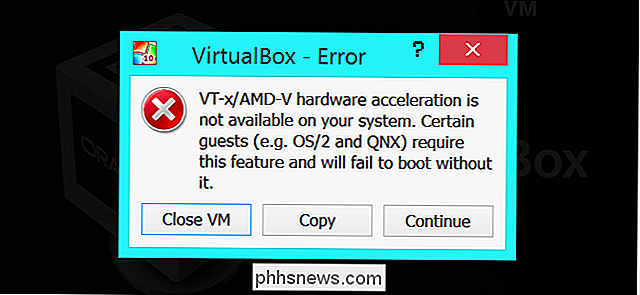
På et tidspunkt kan du støde på fejlmeddelelser i dine VM apps som følgende:
- VT-x / AMD-V hardware acceleration er ikke tilgængelig på dit system
- Processoren på denne computer er ikke kompatibel med Hyper-V
- RELATED:
Hvad er UEFI, og hvordan er det anderledes? fra BIOS? Disse fejl kan dukke op af et par forskellige grunde. Den første er, at hardwareaccelerationsfunktionen kan være deaktiveret. På systemer med en Intel CPU kan Intel VT-X-funktionen deaktiveres via en BIOS- eller UEFI-firmwareindstilling. Faktisk er det ofte deaktiveret som standard på nye computere. På systemer med en AMD CPU vil dette ikke være et problem. AMD-V-funktionen er altid aktiveret, så der er ingen BIOS- eller UEFI-indstilling, der skal ændres.
Den anden årsag til at disse fejl kan dukke op er, hvis du forsøger at bruge en virtualiseringsapplikation som VMWare eller VirtualBox, når du allerede har Microsofts Hyper-V installeret. Hyper-V overtager disse hardwareaccelerationsfunktioner, og andre virtualiseringsapps kan ikke få adgang til dem.
Så lad os tage et kig på, hvordan du løser disse problemer.
Prøv at afinstallere Hyper-V
Hvis du har Hyper-V installeret, det bliver grådigt og vil ikke lade andre virtualiserings apps få adgang til hardwareaccelerationsfunktioner. Dette sker oftere med Intel VT-x-hardware, men kan også ske med AMD-V til lejlighedsvis. Hvis dette er tilfældet, vil du se en fejlmeddelelse i din virtualiseringsapp, så Intel VT-x (eller AMD-V) ikke er tilgængelig, selvom den er aktiveret på din computer.
RELATERET:
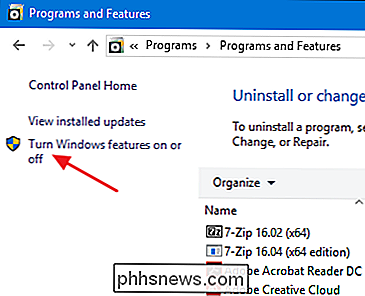
Hvad Windows 10's "Valgfrie funktioner" gør, og hvordan du tænder eller slukker dem For at løse dette problem skal du bare afinstallere Hyper-V. Hyper-V er en valgfri Windows-funktion, så afinstallationen er lidt anderledes end afinstallation af en almindelig app. Gå til Kontrolpanel> Afinstaller et program. I vinduet "Programmer og funktioner" skal du klikke på "Slå Windows-funktioner til eller fra."
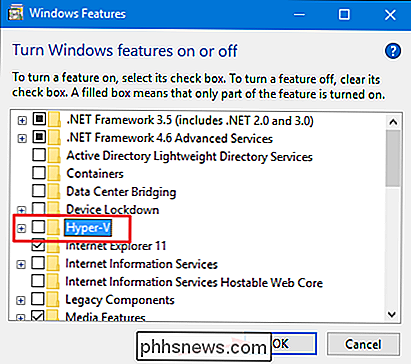
I vinduet "Windows-funktioner" skal du fjerne afkrydsningsfeltet "Hyper-V" og derefter klikke på "OK".
Når Windows er færdig med at afinstallere Hyper-V, skal du genstarte din pc, og derefter kan du prøve at bruge VirtualBox eller VMware igen.
Tænd Intel VT-x On i din BIOS eller UEFI firmware
Hvis du har en Intel CPU og afinstallation af Hyper-V løste ikke dit problem - eller din virtualiseringsapp rapporterede, at Intel VT-x var deaktiveret - du skal have adgang til computerens BIOS- eller UEFI-indstillinger. PC'er lavet før udgivelsen af Windows 8 bruger sikkert BIOS. PC'er lavet efter Windows 8 kom ud, kan bruge UEFI i stedet, og sandsynligheden for at bruge UEFI vokser jo nyere PC'en.
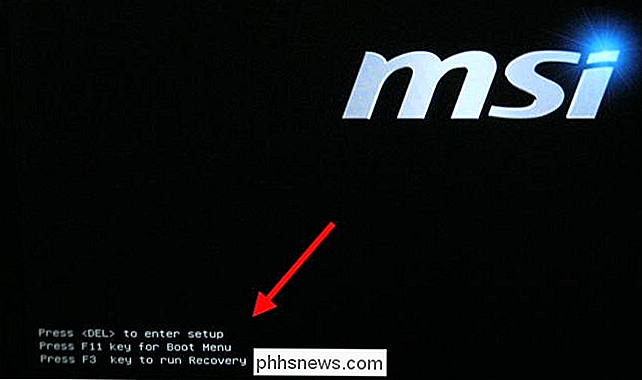
På et BIOS-baseret system får du adgang til BIOS-indstillinger ved at genstarte din pc og trykke på den relevante tast lige når den først starter. Nøglen du trykker afhænger af din pc's producent, men det er ofte "Slet" eller "F2" -tasten. Du vil også sandsynligvis se besked under opstart, der siger noget som "Tryk
{Key} for at få adgang til opsætningen." Hvis du ikke kan finde ud af den rigtige nøgle for at komme ind i dine BIOS-indstillinger, skal du bare udføre en web søg efter noget som " {computer} {model_number} adgang BIOS." RELATERET:
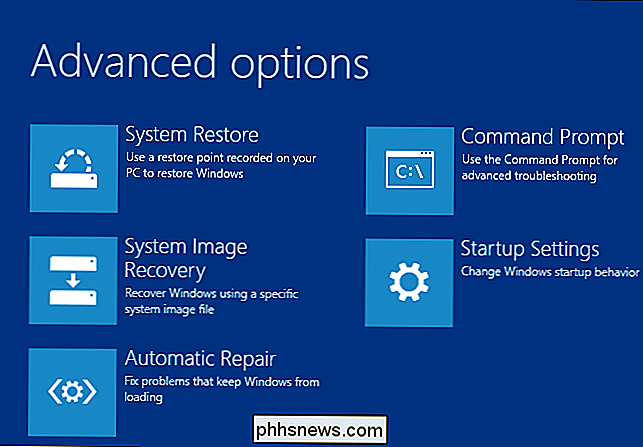
Hvad du behøver at vide om at bruge UEFI I stedet for BIOS På en UEFI-baseret computer kan du ikke nødvendigvis bare trykke på en tast, mens computeren starter. I stedet skal du følge disse instruktioner for at få adgang til UEFI-firmwareindstillingerne fra de avancerede opstartsmuligheder i Windows. Hold nede Skift-tasten, som du klikker på Genstart i Windows for at genstarte direkte til den menu.
Om din pc bruger BIOS eller UEFI, når du er i indstillingsmenuen, kan du begynde at kigge efter en indstilling mærket noget som " Intel VT-x, " Intel Virtualization Technology, " Virtualization Extensions "," Vanderpool "eller noget lignende.
Ofte finder du muligheden under en" Processor "undermenu. Denne undermenu kan være placeret et sted under en "Chipset", "Northbridge", "Advanced Chipset Control" eller "Advanced CPU Configuration" menuen.
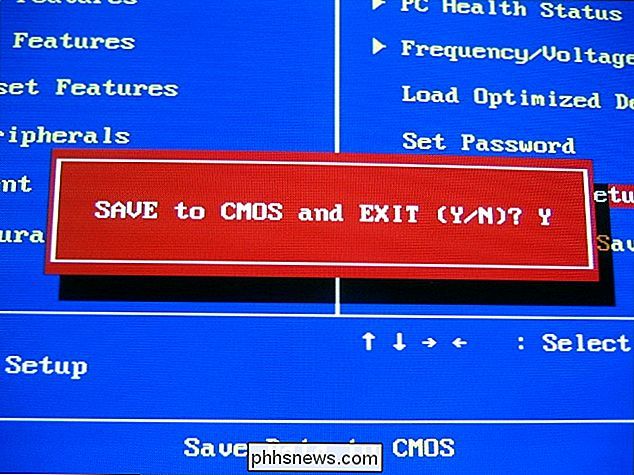
Aktiver indstillingen, og vælg derefter "Save and Exit" eller den tilsvarende funktion, der skal gemmes Dine indstillinger ændrer og genstarter din pc.
Når computeren genstartes, kan du prøve at bruge VirtualBox eller VMware igen.
Hvad skal du gøre, hvis du ikke ser Intel VT-x-optionen i BIOS eller UEFI
Desværre indeholder nogle bærbare producenter og bundkortproducenter ikke en mulighed i deres BIOS- eller UEFI-indstillinger for at aktivere Intel VT-x. Hvis du ikke ser muligheden, skal du prøve at udføre en websøgning efter modelnummeret på din bærbare computer eller dit bundkort, hvis det er en stationær pc og "aktiver Intel VT-x".
I nogle tilfælde kan producenterne frigiv senere en BIOS- eller UEFI-firmwareopdatering, der indeholder denne indstilling. Opdatering af din BIOS- eller UEFI-firmware kan hjælpe - hvis du er heldig.
Og husk, hvis du har en ældre CPU, kan den måske ikke understøtte Intel VT-x eller AMD-V hardware virtualiseringsfunktioner overhovedet.
Billedkredit: Nick Gray på Flickr
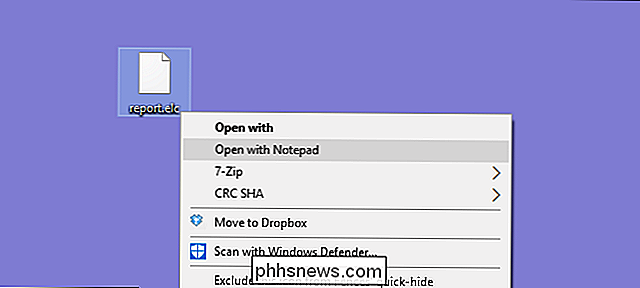
Sådan tilføjes "Åbn med notesblok" til Windows-kontekstmenuen for alle filer
Hvis du vil åbne en filtype, der ikke er registreret med Notesblok, skal du klikke på flere muligheder for at lave det sker. Dette kan være en besvær, så hvorfor ikke tilføje en "Åbn med notisblok" mulighed lige i din kontekstmenu? Kontekstmenuen, du får, når du højreklikker på en fil i Windows giver allerede meget værdi, men hvorfor ikke sparke det op i et hak?

Hvilken version af Chrome har jeg?
Chrome er Chrome, ikke? Du downloader Googles browser - nu den mest populære i verden - og du tror, du har den samme oplevelse som alle andre. Men ligesom de fleste store softwareleverandører frigiver Google Chrome i forskellige "kanaler" og tester funktioner i mere ustabile versioner, før de kommer til udgivelsesbygningen, som hundredvis af millioner mennesker bruger hver dag.