Sådan ændres din brugerkonto i Windows 10s Ubuntu Bash Shell
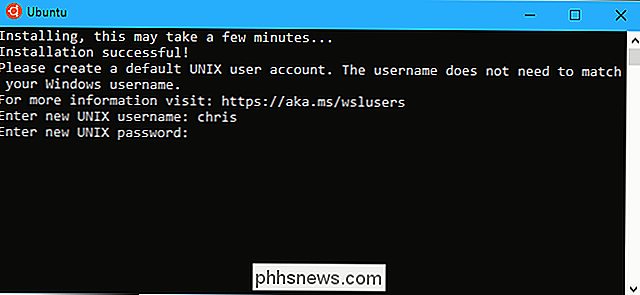
Når du først installerer Ubuntu eller en anden Linux-distribution på Windows 10, bliver du bedt om at oprette et UNIX brugernavn og adgangskode. Bash logger automatisk ind på denne brugerkonto, når du starter shellen, men du kan ændre disse legitimationsoplysninger, hvis du har brug for.
Hvordan brugerkonti arbejder i Linux-miljøet
RELATED: Sådan installeres og bruges Linux Bash Shell på Windows 10
Når du opsætter en ny Linux-distribution ved at starte den efter installationen, bliver du bedt om at oprette en brugerkonto til Bash-skalen. Windows kalder dette til din "UNIX-brugerkonto." Så hvis du angiver navnet "bob" og adgangskoden "letmein", er din Linux-brugerkonto navngivet "bob" og har hjemmemappen "/ home / bob." Når du Du skal indtaste din adgangskode i skalen. Du skal indtaste "letmein". Disse legitimationsoplysninger er helt uafhængige af din Windows-brugerkonto og adgangskode.
Ethvert Linux-miljø, du installerer, har sin egen konfiguration, herunder separate filer, installerede programmer, og konfigurationsindstillinger. Du skal oprette et UNIX-brugernavn og adgangskode til hver Linux-distribution, du installerer.
Sådan ændres din standardbrugerkonto til bash
For at ændre din standardbrugerkonto i Ubuntu Bash-skalet, skal du åbne et kommandopromptvindue eller PowerShell-vinduet.
For at åbne et kommandopromptvindue skal du åbne menuen Start, søge efter "cmd" og derefter trykke på Enter. For at åbne et PowerShell-vindue skal du højreklikke på Start-knappen (eller trykke på Windows + X) og derefter vælge "Windows PowerShell" fra menuen Power User.
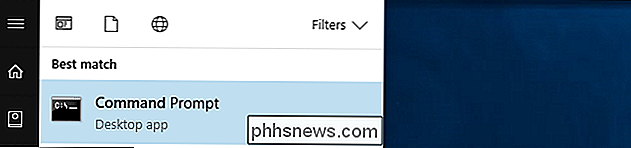
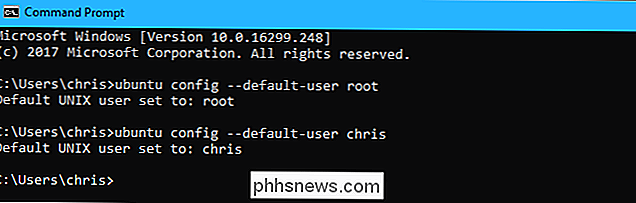
I vinduet Kommandoprompt eller PowerShell (ikke et Bash shell-vindue) , kør den korrekte kommando til din Linux distro. Udskift "brugernavn" i nedenstående kommando med dit nye brugernavn:
- Ubuntu:
ubuntu config - default bruger brugernavn - openSUSE Leap 42:
opensuse-42 - standardbruger brugernavn - SUSE Linux Enterprise Server 12:
sles-12 - standardbruger brugernavn
Du kan kun angive en brugerkonto, der allerede eksisterer i Linux-miljøet.
For eksempel at indstille standardbrugeren som root , kør følgende kommando. Dette er praktisk, hvis du har glemt din UNIX brugerkonto adgangskode, da root-brugeren har fuld systemadgang. Du kan oprette nye brugerkonti og nulstille din eksisterende brugerkontos adgangskode fra rodskallen.
- Ubuntu:
ubuntu config - default-user root - openSUSE Leap 42:
opensuse- 42 - standardbruger rod - SUSE Linux Enterprise Server 12:
sles-12 - standardbruger rod
Sådan opretter du en ny brugerkonto i basen
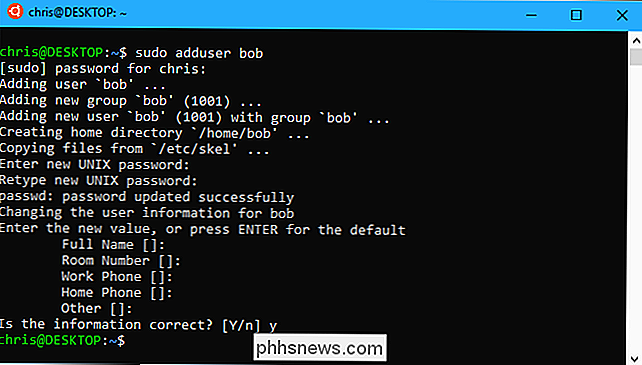
Du kan oprette brugerkonti ved at køre kommandoenadduserfra Linux-miljøets Bash-shell. Hvis du f.eks. Vil gøre dette på Ubuntu, skal du bare køre følgende kommando og erstatte "newuser" med navnet på din nye brugerkonto:
sudo adduser newuser
Giv din nuværende brugerkonto adgangskode til at godkende, og indtast derefter en adgangskode til den nye brugerkonto. (Hvis du ikke kan huske din nuværende UNIX-kontos adgangskode, skal du bruge kommandoerne, som vi har dækket i forrige afsnit, til at angive rodbrugeren som standardbrugerkonto først.)
Du bliver også bedt om at give andre oplysninger, som f.eks. et "fuldt navn" og telefonnumre til den nye konto. Disse data gemmes alle lokalt på din computer, og det er ikke vigtigt. Du kan bare trykke på Enter for at lade disse felter være tomme.
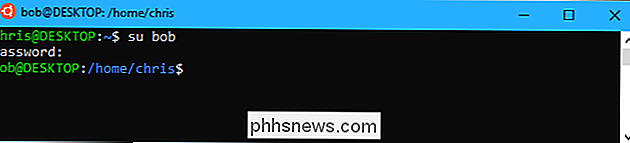
Når du har oprettet en ny brugerkonto, kan du gøre det til standardbrugerkontoen ved hjælp af kommandoen ovenfor eller skifte til den ved hjælp af kommandoensuvist i billedet herunder.
Sådan ændres din Bash brugerkontos adgangskode
For at ændre din Bash brugerkontos adgangskode skal du bruge normale Linux-kommandoer i Bash-miljøet. Hvis du vil ændre den nuværende brugerkontos adgangskode, skal du starte en Bash-shell og køre følgende kommando:
passwd
Indtast din brugerkontos nuværende kodeord, og giv derefter en ny adgangskode.
Hvis du vil ændre en anden brugerkontos kodeord - for eksempel hvis du har glemt dit kodeord og derefter indstillet root-kontoen som standardbrugerkonto, løber du følgende kommando, hvor "brugernavn" er brugernavnet på den konto, hvis adgangskode du vil ændre:
passwd brugernavn
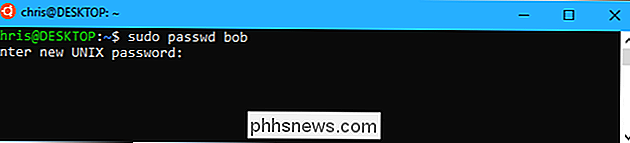
Denne kommando skal køres med root-tilladelser, så du skal prefixere den medsudopå Ubuntu, hvis du ikke kører den som rootbruger:
sudo passwd brugernavn
Sådan skifter du mellem brugerkonti
Denubuntu config - default bruger brugernavn(eller tilsvarende kommando til din Linux distribution) styrer hvilken brugerkonto Bash skal bruger som standard. Men hvis du vil bruge flere brugerkonti med Bash, kan du skifte mellem dem, mens du er inde i en Bash-skal.
Kør dette kommando i en Bash-skal, og erstat "brugernavn" med brugernavnet du vil bruge:
su brugernavn
Du bliver bedt om at indtaste den anden brugerkontos adgangskode, og så bliver du skiftet til brugerkontoen i Bash-skalen.
Sådan opsættes og starter du ved hjælp af Amazon Echo Show
Echo Show er Amazons nyeste lydassistent gadget. Denne gang kommer Alexa med en skærm, så hun kan afspille videoer, vise dig dine begivenheder og lade dig se søgeresultater frem for at have dem læst højt til dig. Det ser ud til at være lidt modstridende for en stemmeassistent i starten, men Echo Show har nogle fordele i forhold til sin rørformede modstykke.

RELATED: Sådan opretter du en ny Sonos-højttaler Hvis du vil bruge Spotify på din Sonos højttaler, skal du bruge: Sonos højttalersæt op og tilsluttet dit Wi-Fi-netværk. En Premium Spotify-konto og Spotify-appen er installeret på din smartphone. Spotify understøtter desværre ikke streaming fra gratis konti på en Sonos.