Sådan får du Google Home til at spille en lyd, når du siger "OK, Google"
Google Home er normalt ret godt at genkende, når du taler med det, men nogle gange mislykkes det. Google Home vil som standard vise farvestrålende lys, når du aktiverer det, men hvis du også vil have lyd til det, kan du gøre det.
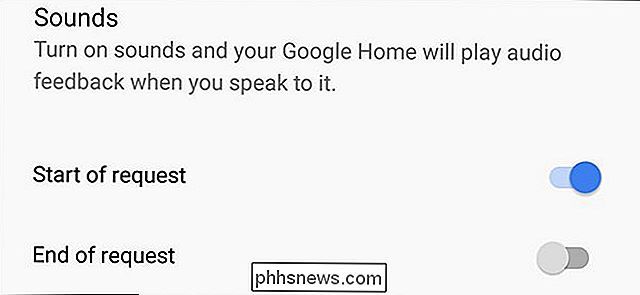
Disse lys er praktisk, men du kan ikke se dem fra alle vinkler , eller hvis du har travlt med at se noget andet. Hvis du ikke er opmærksom, kan du recitere en lang talekommando til et tomt rum, inden du indser, at Google ikke lytter. I Home-appen kan du aktivere en indstilling, der vil gøre en dinging-støj, når du siger "Ok, Google", så du ved helt sikkert, om Google lytter.
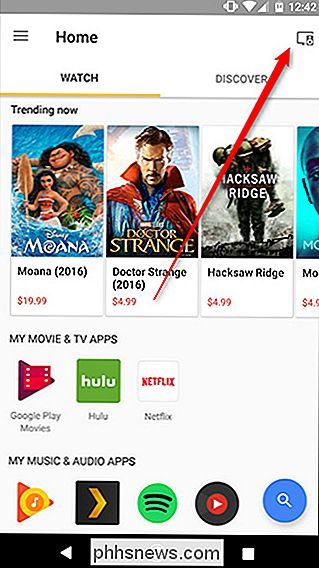
Hvis du vil aktivere denne funktion, skal du åbne startsiden på din telefon eller tablet og tryk på enhedens knap i øverste højre hjørne.
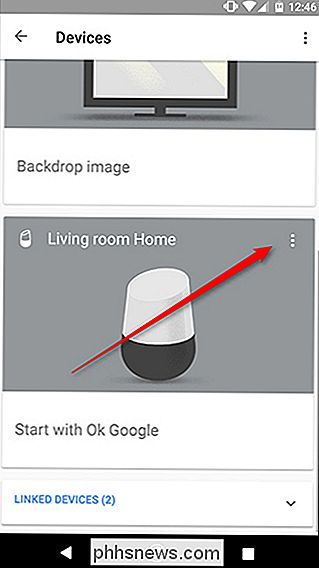
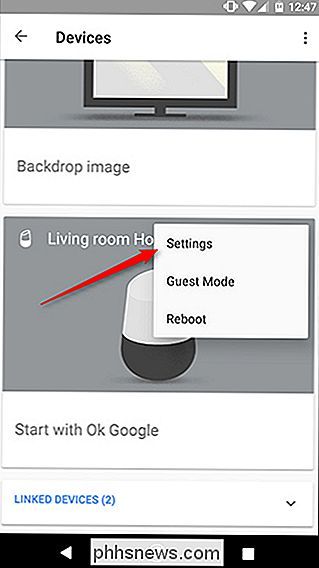
Rul til dit Google-hjem i enhedslisten, og tryk på menuen med tre punkter, og tryk derefter på Indstillinger.
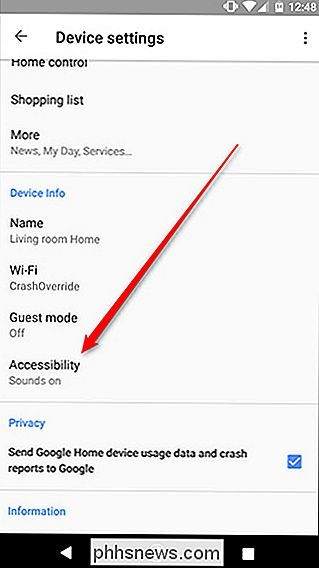
Rul ned og tryk på Tilgængelighed.
Her ses to knapper. Du kan aktivere "Start af anmodning", "Afslutning af anmodning" eller begge dele. Hvad som helst du foretrækker.
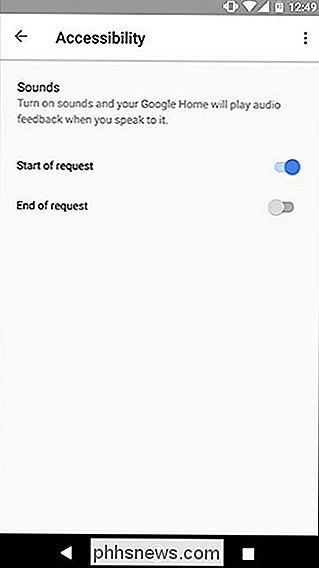
Nu, når du siger "Ok, Google", skal du høre en lingende lyd fra Google Home. Ligesom alle andre enheder, der kører Google Assistant.
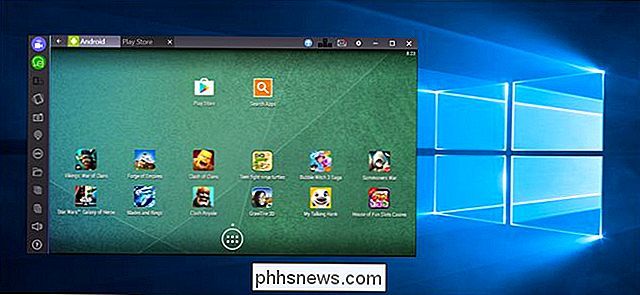
Sådan kører du Android Apps og spil på dit Windows-skrivebord med BlueStacks
Hvis der er en Android-applikation, du virkelig elsker og ønsker, kan du køre på din computer, nu kan du: der er en død enkel måde at køre Android-apps på din pc eller Mac uden opstand med måneskygge som en Android-udvikler. Hvad er BlueStacks? Lad os sige, at der er et mobilspil, du virkelig elsker og vil spille det på din pc med en større skærm og en mere behagelig grænseflade.
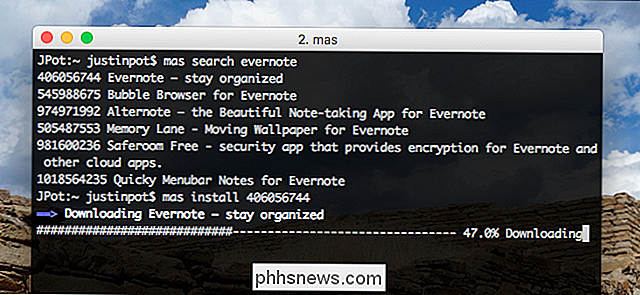
Sådan opdateres eller installeres Mac App Store-software Fra terminalen
Der er ingen ting at komme rundt: Mac App Store er langsom. Hvis du forsøger at undgå at åbne det, når det er muligt, er du sandsynligvis ret irriteret, når du ser opdateringsmeddelelsen i menulinjen. Du skal åbne App Store, klikke på knappen "Opdateringer" og vente, mens programmet er "Checking for Updates.