Hvorfor viser dir *. * Liste over alle filer og mapper?
Nogle gange kan du ende med uventede resultater, når du kører kommandoer, så det kan være meget interessant at lære "hvorfor" bag resultaterne. Med det i tankerne har dagens SuperUser Q & A-post svaret på en nysgerrig læsers spørgsmål.
Dagens Spørgsmål og Svar-sessions kommer til vores side med SuperUser-en underafdeling af Stack Exchange, en community-driven gruppe af Q & A-websteder.
Spørgsmål
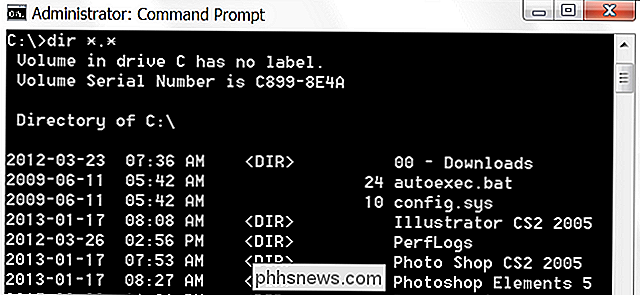
SuperUser læser Luu Vinh Phuc vil vide, hvorfor dir *. * Viser alle filer og mapper:
Når jeg kører kommandoen dir *. *, Producerer det uventede resultater. Selv filer og mapper uden prik i navnet er angivet. For eksempel:
Hvorfor er det? Er der nogen måde at kun liste filer med en prik?
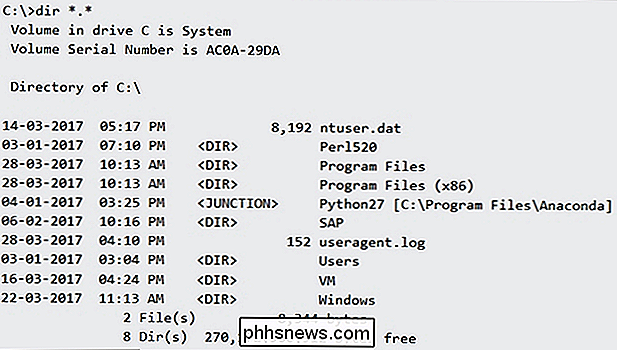
Hvorfor viser dir *. * Alle filer og mapper?
Svaret
SuperUser-bidragyder Fleet Command har svaret for os:
DIR kommandoen kommer fra en tid, hvor:
- En periode (.) blev ikke tilladt som et tegn i fil- eller mappenavne.
- Fil- og mappenavne var begrænset til 8 tegn til navne og 3 tegn til udvidelser
Ved denne standard betød *. * uanset navnet og uanset udvidelsen. Det betyder ikke en streng, der indeholder en ".", Som måske eller måske ikke har tegn før eller efter ".".
Microsofts politik bevarer backward kompatibilitet, så fortolkningen af *. * Beholdes. Men i Windows PowerShell betyder *. * En streng med en ".", Som måske eller måske ikke har tegn før eller efter ".".
Har du noget at tilføje til forklaringen? Lyde af i kommentarerne. Vil du læse flere svar fra andre tech-savvy Stack Exchange brugere? Se hele diskussionsgruppen her.

Er det nu en god tid at købe en AMD-processor eller bundkort?
På trods af den kloge erhvervelse af ATIs Radeon-grafikkortafdeling og en interessant spredning på APU-markedet, har AMD spillet anden fjeder til markedsleder Intel i over et årti. Men tingene har kigget på underdogen som for sent: virksomhedens Ryzen-serie af CPU'er er et bona fide hit med både kritikere og forbrugere.
Sådan underskriver du PDF-dokumenter uden at udskrive og scanne dem
Du har sendt et dokument til dig, og du skal underskrive det og sende det tilbage. Du kunne udskrive dokumentet, underskrive det og derefter scanne det tilbage og sende det til e-mail. Men der er en bedre og hurtigere måde. Vi viser dig, hvordan du hurtigt kan tilføje din signatur til et PDF-dokument og gemme det som en standard PDF-fil, der kan læses hvor som helst.