Sådan bruger du Google's Password Manager til at synkronisere dine adgangskoder Overalt
Vidste du, at Google har sin egen dedikerede adgangskodeadministrator? Det er mere end bare adgangskodesynkronisering indbygget i Chrome-browseren - Googles løsning indeholder også en webapp, mobilapps, dyb integration med Android og automatisk generering af stærke adgangskoder.
Få mennesker har bemærket dette, hvilket ikke er overraskende - Denne funktion er vokset fra en simpel del af Chrome-browseren for at undslippe den og give en større platformsadgangskodeadministrator.
Alle måder du kan få adgang til dine adgangskoder til
RELATERET: Hvorfor skal du bruge en adgangskodeadministrator, og hvordan du kommer i gang.
Dine gemte adgangskoder kan fås på flere forskellige måder:
- Chrome på Windows, Mac, Chrome OS og Linux : Adgangskodeadministratoren synkroniseres med Chrome-browseren , så det kan bruges i Google Chrome på enhver stationær eller bærbar platform
- Chrome til Android, iPhone og iPad : Google Chromes mobilapps kan også synkronisere dine adgangskoder, så du kan få adgang til dem i Chrome-apps på Android, iPhone og iPad. Der er ingen Safari-integration på iOS - du skal bruge Chrome-browserenheden.
- På internettet : Google tilbyder et webbaseret interface til dine adgangskoder på //passwords.google.com. Du kan logge ind fra hvor som helst med din Google-konto for at få adgang til den.
- På mobilweben : Dette er også en lydhør webside, hvilket betyder at du kunne få adgang til det fra en smartphone. Du kan endda tilføje hjemmesiden til din smartphones hjemmeskærm og kopiere klipadgangskoder fra //passwords.google.com, når du skal logge ind på en app.
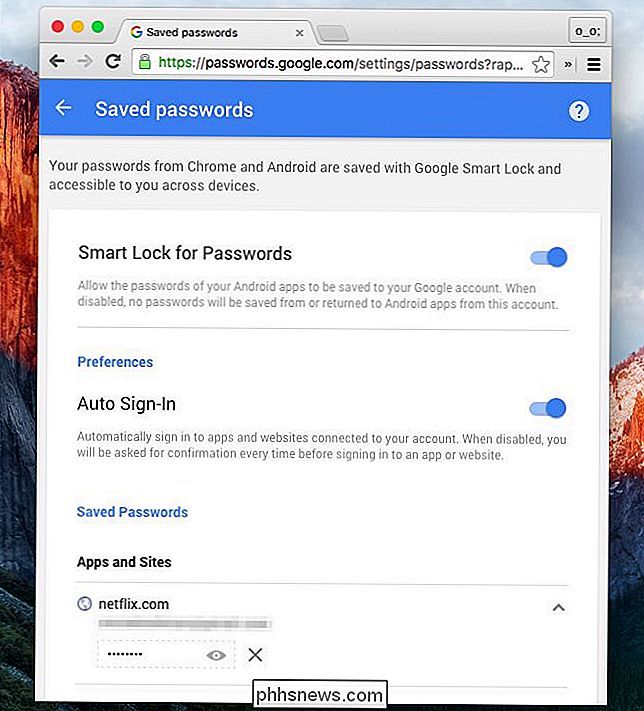
- I Android Apps : Google tilføjede for nylig en funktion ved navn "Smart Lock for Passwords" til næsten alle Android-enheder som led i en opdatering af Google Play Services. Denne funktion integreres med Googles kodeordleder for automatisk at logge dig ind på apps, der understøtter det. Lad os f.eks. Sige, at du logger ind på Netflix i Chrome på skrivebordet, og du gemmer netflix-adgangskoden i Chrome's adgangskodeadministrator. Du kan senere åbne Netflix på din Android-smartphone eller -tabel, og Android vil give dine Netflix-legitimationsoplysninger til appen, automatisk logge dig ind. Denne adfærd kan deaktiveres eller finjusteres, hvis du ikke kan lide det.
Sådan begynder du at bruge Googles Password Manager
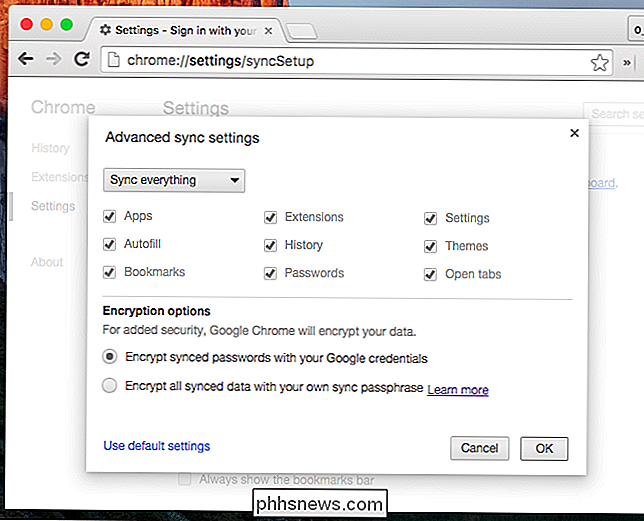
For at begynde at bruge Googles kodeordleder, skal du blot bruge Google Chrome på dit skrivebord, smartphone eller tablet. SIgn til Chrome med din Google-konto. Fra Chrome-indstillingerne skal du klikke på knappen "Avancerede synkroniseringsindstillinger" og sørge for, at Chrome er indstillet til at synkronisere adgangskoder.
(Bemærk at hvis du vælger at kryptere dine adgangskoder med "din egen synkronisering af adgangskode", vil du ikke være i stand til Få adgang til dine adgangskoder på nettet. Smart Lock for adgangskoder på Android fungerer heller ikke.)
Du bør også sikre, at Chrome er sat til at tilbyde at gemme dine adgangskoder. På skærmens indstillingsskærmbillede søger du efter "adgangskoder" og sikrer, at "Tilbud til at gemme dine webadgangskoder" er aktiveret under "Autofyld og formularer."
Du kan også "Aktiver autofyldning for at udfylde webformularer med et enkelt klik." Dette giver dig en autofyldningsfunktion som den, der findes i populære adgangskodeadministratorer - det kan endda automatisk udfylde kreditkortbetalingsoplysninger og din adresse fra oplysninger gemt i Google Wallet, hvis du vil.
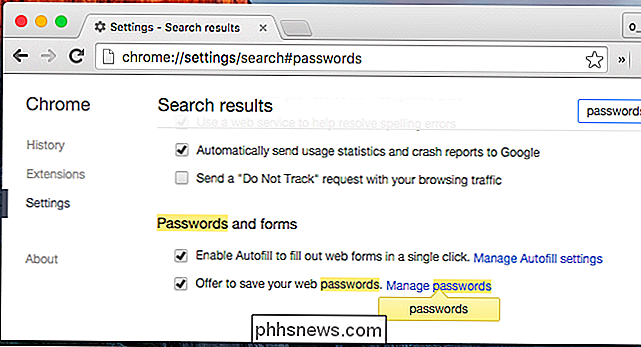
Du kan senere klikke på linket "Administrer adgangskoder" her eller head to chrome: // indstillinger / adgangskoder i Chrome, for at få adgang til, administrere og se en liste over dine gemte adgangskoder.
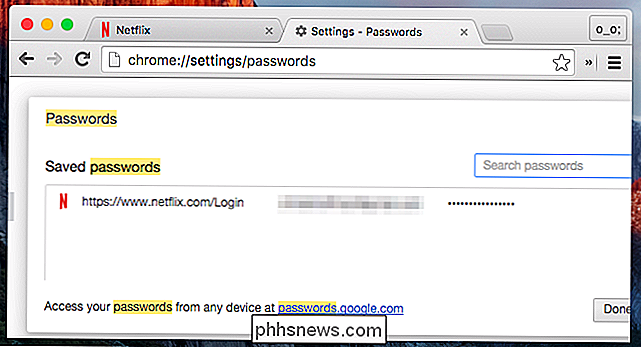
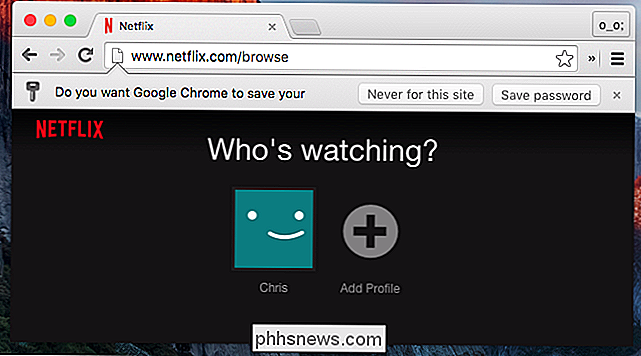
For at faktisk gemme et kodeord, skal du bare gå til et websted og logge ind normalt. Chrome spørger, om du vil gemme brugernavnet og adgangskoden, du brugte på webstedet, og du kan acceptere.
Næste gang du besøger webstedets login-side, udfylder Chrome automatisk dit brugernavn og adgangskode.
Automatisk Generer stærke adgangskoder
Google Chrome indeholder også en funktion, der hjælper med at generere nye, tilfældige adgangskoder til dig og gemme dem til dit hvælving. Mange dedikerede adgangskodeforvaltere - herunder LastPass, 1Password og Dashlane - tilbyder denne funktion.
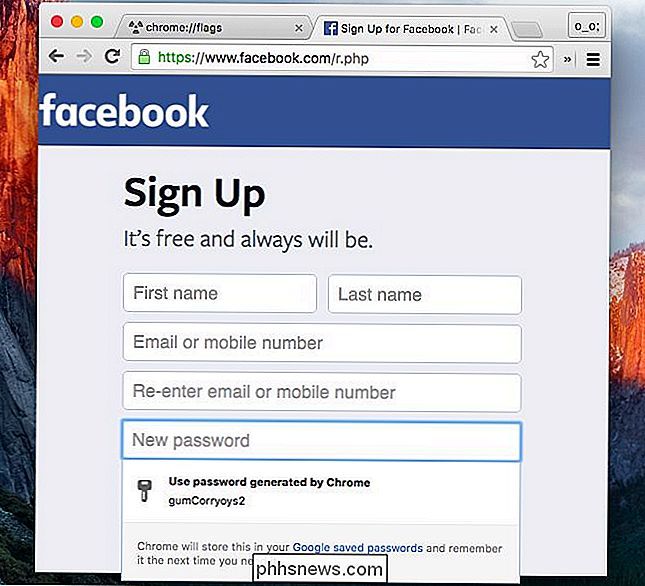
Denne funktion er dog ikke aktiveret som standard - det er et skjult flag. Plug chrome: // flag i Chrome adresselinje og tryk Enter for at få adgang til listen over flag. Find "Aktiver adgangskode generation" flag og sæt det til "Aktiveret".

Næste gang du opretter en adgangskode, opdager Chrome, at du bruger en konto til oprettelse af en konto og tilbyder at automatisk udfylde og gemme en tilfældig adgangskode til dig.
Du kan også ændre andre flag, der kan gøre adgangskodeadministratoren mere nyttig - for eksempel kan webudviklerne markere bestemte adgangskodefelter med en "husk ikke" valgmulighed, hvilket ville gøre Chrome ikke muligt at huske adgangskoden. Der er en "Aktiver kraftstyring af adgangskoder" flag, der får Chrome til at ignorere dette, så det kan huske ethvert kodeord.
Googles kodeordleder er ikke så fyldt som dedikeret adgangskodeadministrator apps, men Google har jævnligt tilføjet funktioner. Det er knyttet til din Google-konto, og Google-konti er ret sikre - de kan endda beskyttes med alle mulige to-trins autentificering.
Googles fokus er på at give en nem adgangskodeadministrator, der automatisk fungerer med funktioner som Smart Lock for adgangskoder , så folk, der leder efter en mere kraftfuld grænseflade, ønsker måske at gå med en anden adgangskodeadministrator i stedet.
Billedkredit: @sage_solar på Flickr
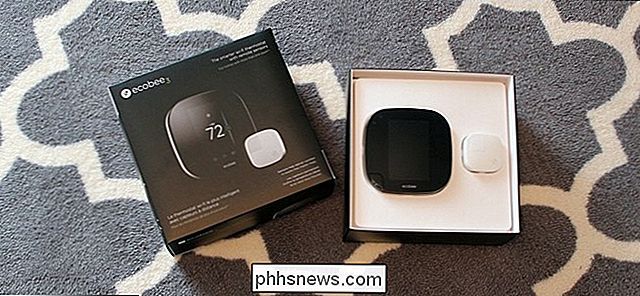
Sådan ses din Ecobee-termostats brugshistorie
Smart termostater er kendt for deres energieffektivitet, men hvis du ønsker at få et dybtgående kig på, hvor mange penge de har sparet dig på Dine regninger, Ecobee lader dig kigge på alle mulige brugsoplysninger. Med Nest Thermostat kan du også se dets brugshistorie, men det er næsten ikke så dybt som Ecobees brugshistorie rapporter.
Sådan aktiveres altid VPN på en iPhone eller iPad
VPN'er på en iPhone eller iPad har stadig et stort problem. Du kan ikke nemt aktivere en "Always-on VPN" -tilstand, der tvinger dine applikationer til at forbinde kun via en VPN. Med iOS 8 tilføjede Apple denne funktion - selv om den er skjult og vanskelig at få adgang til. "Always-on VPN" er designet til virksomheder og andre organisationer, så det skal være aktiveret med en konfigurationsprofil eller en mobilenhedsadministrationsserver.