Sådan foretages fejlfinding af Android-autoproblemer
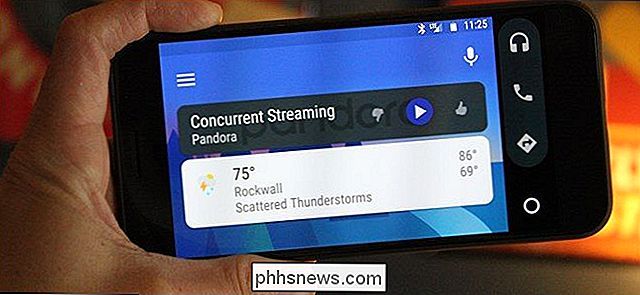
Android Auto er en spilskifter i bilen. Uanset om du har en dedikeret Auto-hovedenhed, kom din bil Auto-klar, eller du bruger bare din telefon i auto-tilstand, det er et dræbende stykke software. Men det kan også være frustrerende, når tingene ikke virker som de skal. Her er nogle forslag til, hvad du kan gøre, hvis Auto ikke virker.
Trin 1: Kontroller kabel- og Bluetooth-tilslutninger
Dette kan virke som en ikke-brainer, men hvis du bruger et dedikeret automatisk hoved enhed, kablet er det første sted at starte. Hvis Auto simpelthen ikke indlæses for dig, så prøv at udskifte kablet til en anden. Der er en god chance for, at den, du bruger, er blevet beskadiget, hvilket kan forårsage alle mulige underlige problemer.
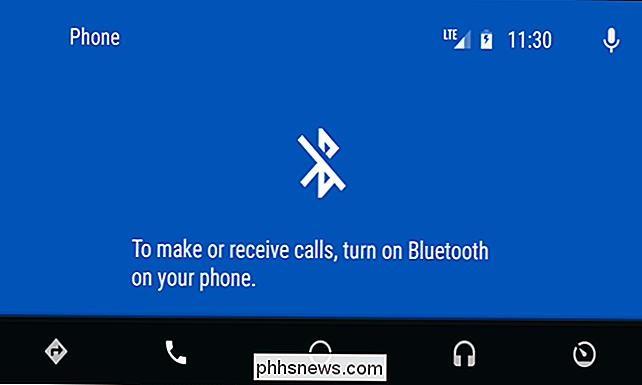
Sørg for, at din telefon er parret og forbundet til bilens hovedenhed på samme måde. Mens Auto gør de fleste ting over USB-afspilningsmusik, Maps-stemmekommandoer mv. - det er afhængig af Bluetooth til taleopkald. Du ved, om du har et problem her ret hurtigt, bare tryk på telefonknappen i menuen Auto. Hvis det fortæller dig at forbinde din telefon til at foretage opkald, er Bluetooth frakoblet. Du skal sandsynligvis trække telefonen fra USB og vende tilbage til hovedmenuens indstillingsmenu for at genskabe enheden igen. For nøjagtige parringsanvisninger henvises til brugsanvisningen til din bil eller hovedenhed.
Trin 2: Tjek Appens tilladelser og meddelelsesadgang
Fra dette punkt fremover vil resten af vores forslag gælde for både den autonome grænseflade til automatisk telefon og hovedenheden. Så hvis du har problemer på begge grænseflader, så prøv disse.
RELATED: Hvad er Android Auto, og er det bedre, end du bare bruger en telefon i din bil?
Apptilladelser kan forårsage alle mulige mærkelige problemer, hvis de ikke er aktiverede eller på en eller anden måde er blevet deaktiveret. Så hvis du har problemer med telefonopkald, meddelelser, stemmekontroller eller enhver blanding af gruppen, er det her, jeg ville starte.
BEMÆRK: Følgende trin blev gjort på lager Android, så de kan være lidt forskelligt afhængigt af producentens håndsæt.
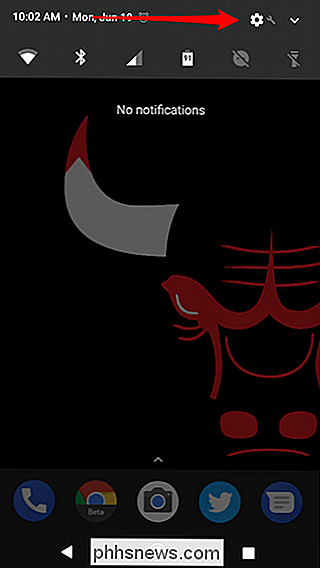
For at kontrollere tilladelser skal du gå ind i Android's indstillingsmenu. Træk notifikationsskyggen ned og tryk på tandhjulsikonet.
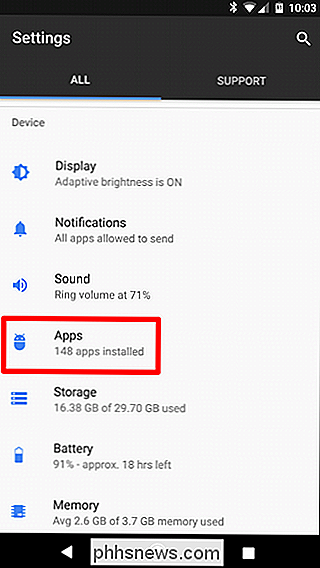
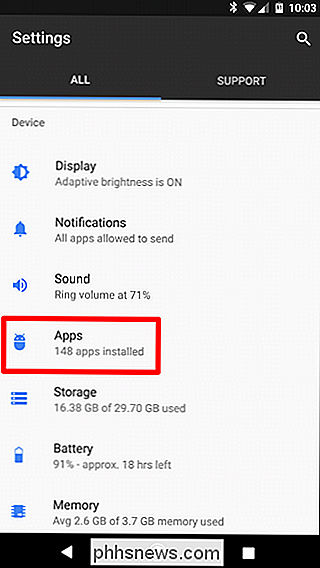
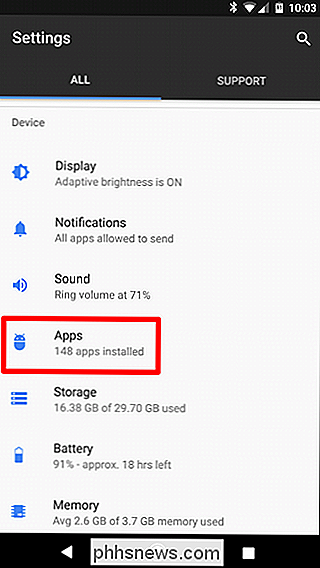
Dernæst rul ned til "Apps". Det kan kaldes "Programmer" afhængigt af din telefon.
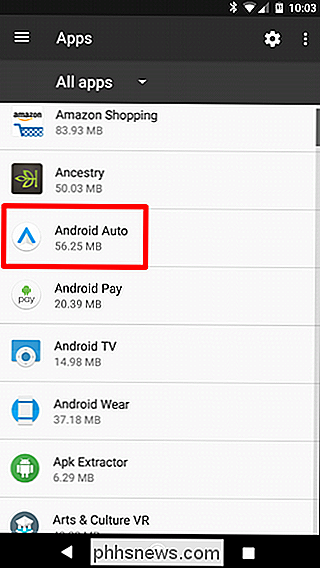
Tryk på "Android Auto" og derefter "Tilladelser".
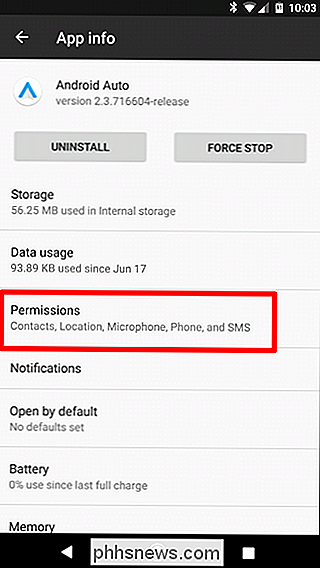
Herfra skal du blot sørge for alt er aktiveret. Aktivér alt, hvad der ikke allerede er på for at sikre den bedst mulige oplevelse.

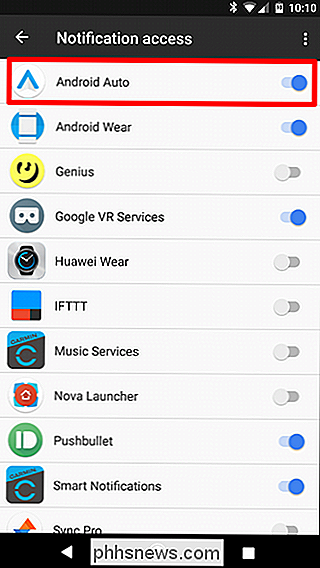
Hvis du har et problem med meddelelser, der ikke kommer igennem, vil du også sørge for, at Notification Access er aktiveret.
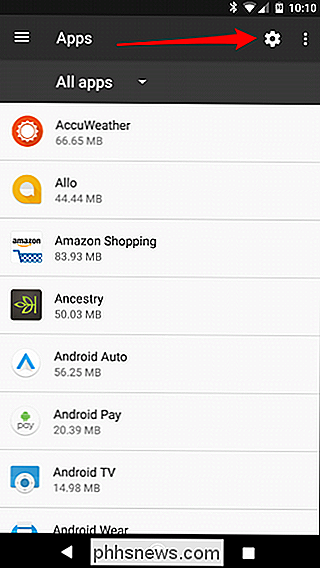
Tilbage i Apps-menuen Indstillinger> Apps) tryk på gearikonet øverst til højre.
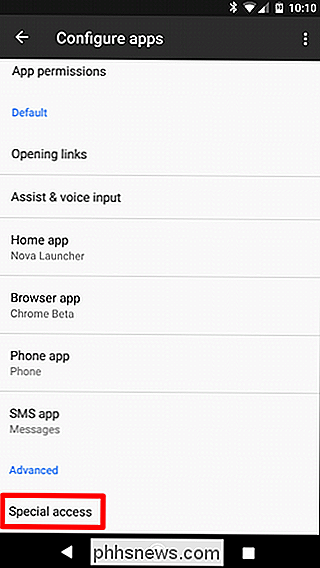
Rul ned til bunden og tryk på "Special Access."
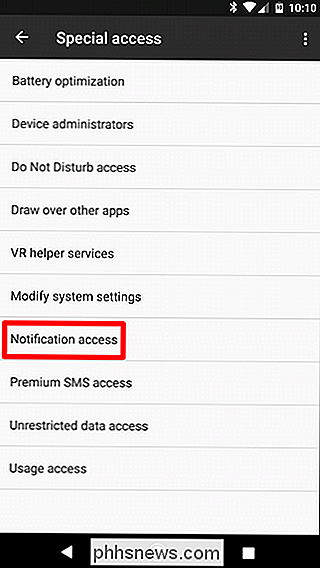
Dernæst tryk på Meddelelsesadgang.
Sørg for, at Android Auto er aktiveret her.
Trin tre: Ryd alle appdata og start over
Hvis du stadig har problemer efter at være sikker på at alle de nødvendige kasser er krydset, kan det være på tide at basere "opdatere" appen.
Vi går igen i menuen Apps. Så gå tilbage til Indstillinger og tryk på "Apps", og find derefter Android Auto.
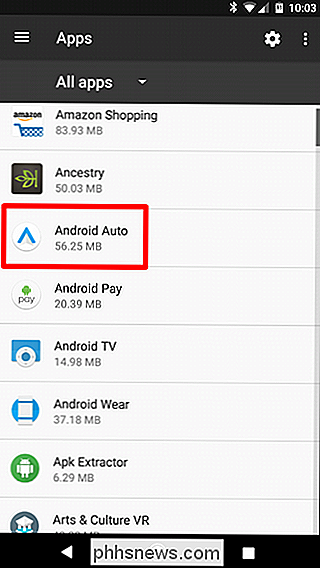
Tryk på "Opbevaring."
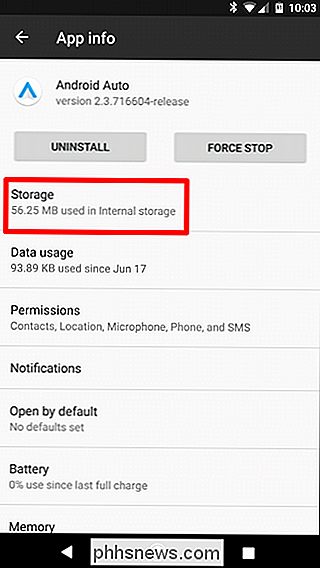
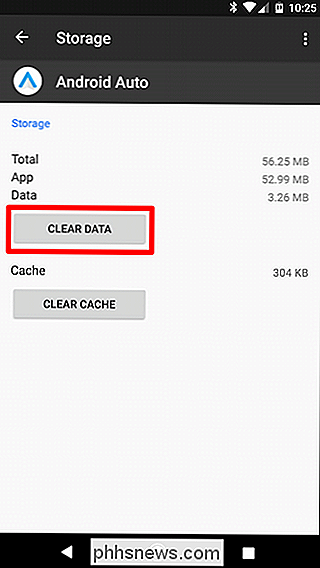
Tryk på "Ryd data". Dette vil i det væsentlige slette alle dine brugerdefinerede indstillinger, så du har at starte næste gang du bruger appen.
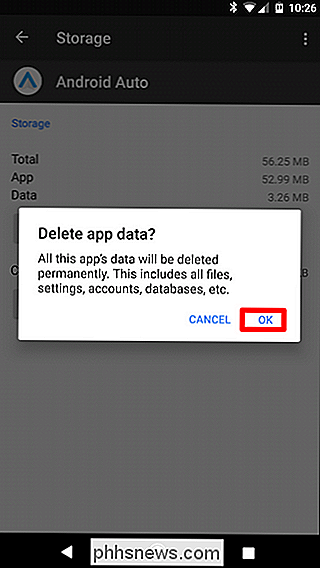
En advarsel vil dukke op og lade dig vide, at dette fjerner alle personlige indstillinger. Klik på "OK".
På samme måde vil alt være væk, og du kan starte om.
Trin fire: Afinstaller og geninstaller
Hvis alt andet fejler, skal du måske ty til at starte over helt fra bunden. Dette er stort set din sidste udvej.
Gå ind i menuen Apps ved at gå til Indstillinger> Apps. Find Android Auto.
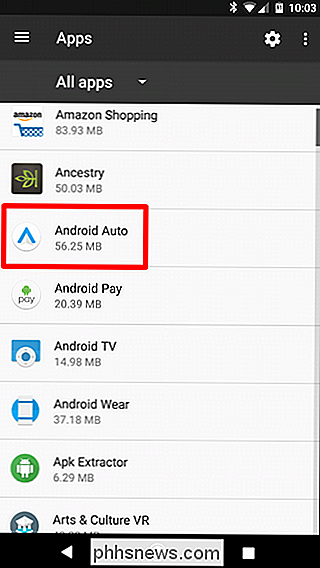
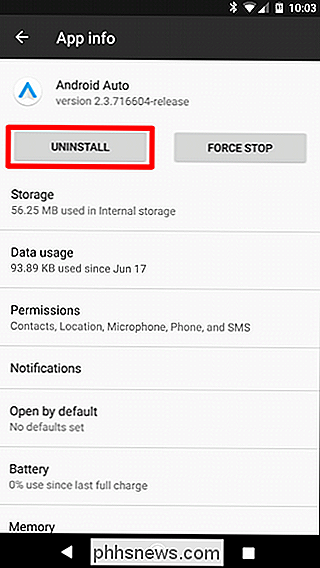
Tryk på det, og tryk derefter på "Afinstaller."
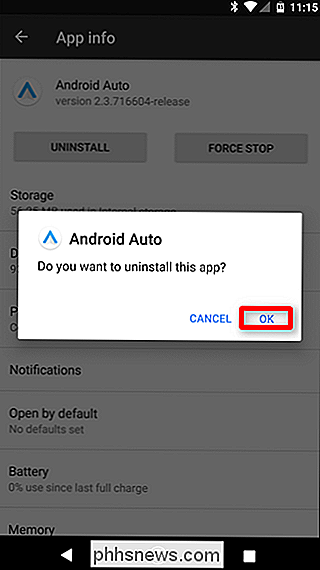
En popup vil spørge, om du er sikker. Tryk på "OK".
Efter et par sekunder vil appen være væk.
For at være på den sikre side skal du genstarte din telefon .
Når den er i gang igen, skal du gå over til Google Play Butik og geninstaller Android Auto.
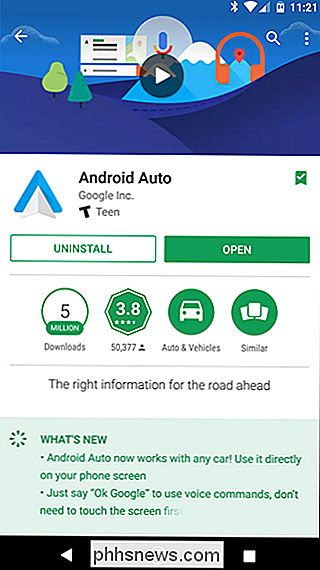
Da du starter over fra bunden, skal du gøre hele installationsprocessen igen. Men forhåbentlig vil det være det værd, og alt vil fungere som det skal gå videre.
Sådan opretter du et billedadgangskode i Windows 10
Et billedadgangskode er et alternativ til at skrive almindelige adgangskoder, når du logger ind på Windows 10. Det er ret nemt at indstille en, og vi går at gå igennem det. Windows 8 og Windows 10 gav hver især nye måder at logge ind på din konto. Du har nu mulighed for at logge ind ved at bruge en pinkode eller et billedadgangskode indbygget i dine grundlæggende kontoindstillinger.
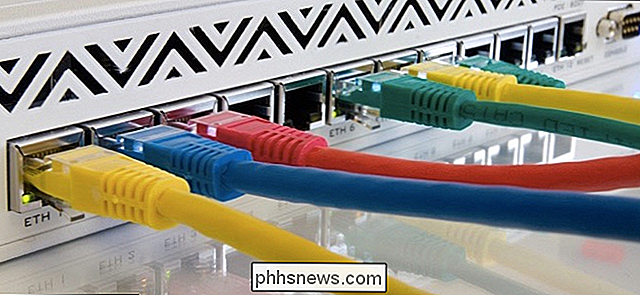
Wi-Fi vs Ethernet: Hvor meget bedre er en kablet forbindelse?
Wi-Fi er naturligvis mere bekvemt end kablede Ethernet-kabler, men Ethernet giver stadig betydelige fordele. Kom med os, da vi kigger på fordele og ulemper ved kablede og trådløse forbindelser. Du vil sandsynligvis ikke forbinde et Ethernet-kabel til din smartphone helst snart. Men det er normalt værd at køre Ethernet-kabler til de enheder, der betyder noget, hvis du kan spille-og medie-pc'er (eller konsoller), backup-enheder og set-top-bokse er blot nogle få eksempler.