Sådan indstilles "Single Sign-On" på Apple TV
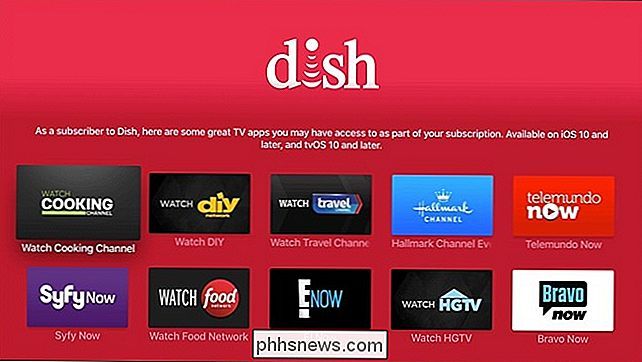
De fleste streaming-bokse har stor besvær: Du skal logge ind på hver enkelt app separat ved hjælp af dine abonnementskendelser . Men med en ny funktion i tvOS 10, kan du logge ind en gang og blive færdig med det. Sådan opretter du det på Apple TV.
RELATED: Sådan opretter og konfigurerer du Apple TV
Single Sign-On, som det hedder, lyder virkelig praktisk (og det er!), men der er et par store forbehold at være opmærksom på. For det første skal dit Apple TV opdateres til tvOS 10 (hvilket sandsynligvis gøres automatisk, så længe du ikke ændrede auto-opdateringsfunktionen på et tidspunkt). For det andet er den kun tilgængelig i USA. Det fungerer også kun med et begrænset antal kabeludbydere, samt et begrænset antal apps (du kan besøge Apples support side for at se en komplet liste), men forhåbentlig vil der blive tilføjet flere i fremtiden.
Hvis dit kabel eller satellitudbyderen er på listen, så er du god til at gå. Lad os komme i gang!
Åbn apps-apps fra hovedskærmen.
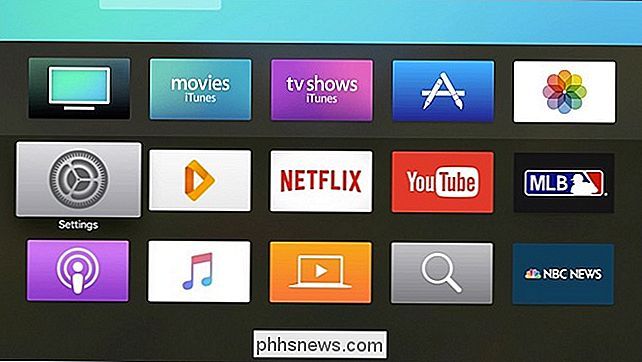
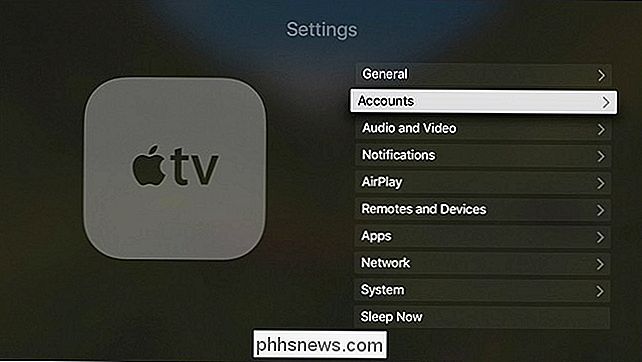
Vælg "Konti".
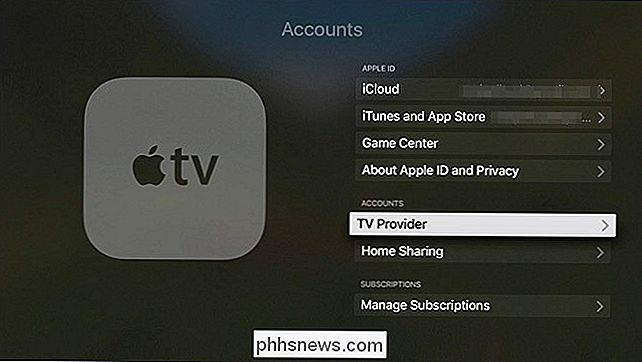
Rul ned og klik på "TV-udbyder".
Vælg "Log ind".
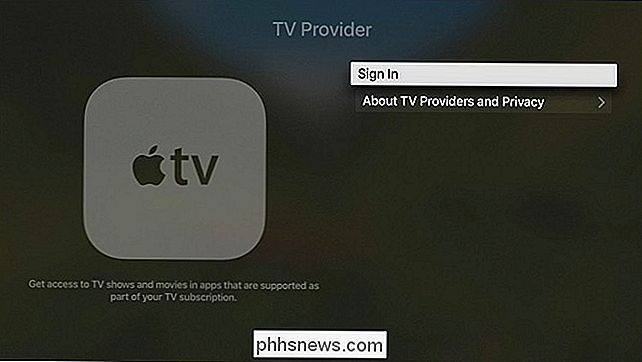
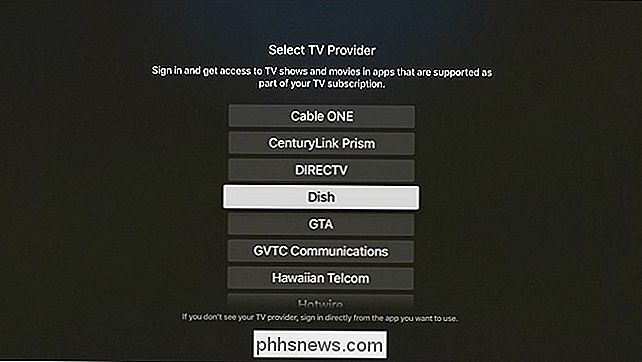
Vælg listen over kabel- eller satellitudbydere på listen. Hvis din ikke er angivet, kan du ikke bruge Single Sign-On.
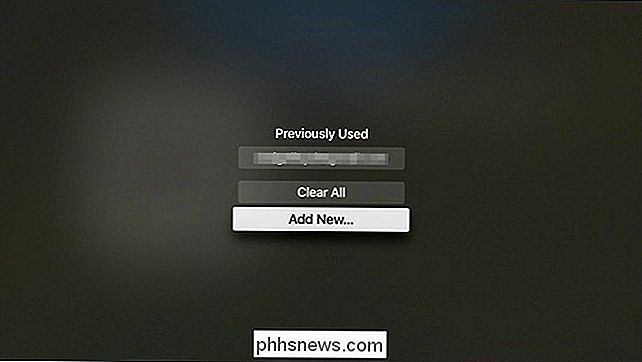
Du kan enten vælge din e-mail-adresse, der allerede er knyttet til dit Apple-id, eller hvis du bruger en separat e-mail-adresse til dit abonnement til abonnement på kabel, skal du klikke på på "Tilføj nyt".
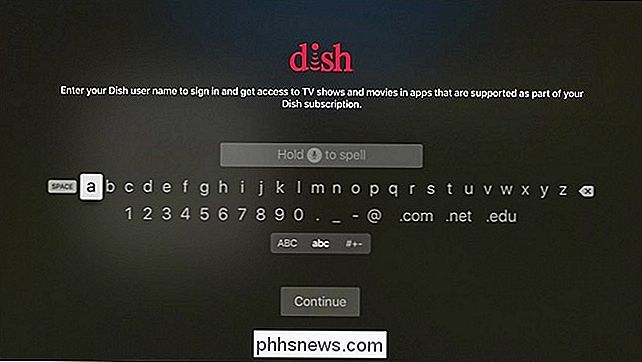
Indtast i dit brugernavn eller e-mail-adresse, der er knyttet til dit kabelabonnement, og klik derefter på "Fortsæt" nederst.
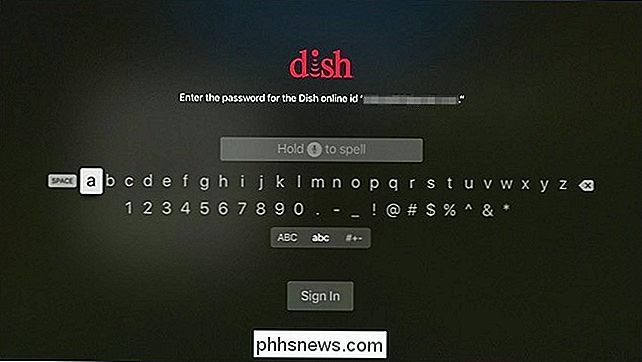
Indtast derefter dit kodeord for den pågældende konto og tryk "Log ind" nederst.
Når du er logget ind, kan du vælge "Find flere apps".
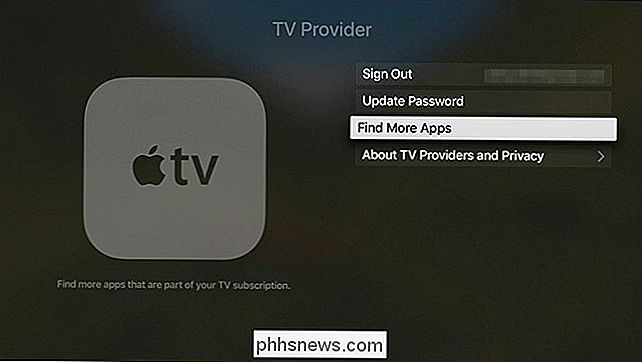
Dette fører dig til en side i App Store, hvor du kan se alle de streamede apps, der understøtter Single Log på og dit kabel- eller satellitudbyder. Selvfølgelig kan der være flere apps til rådighed, der understøtter din kabeludbyder, men understøtter ikke nødvendigvis Single Sign-On endnu.
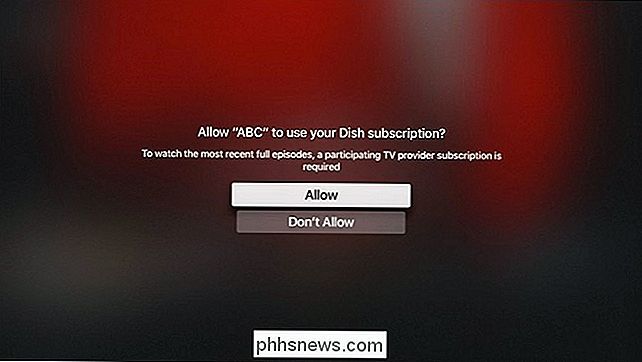
Når du går ind i en understøttet app og vælger et tv-program eller en film, du skal se, får du en pop op, der spørger om, at appen kan bruge dine kabelabonnementsoplysninger. Vælg "Tillad".
Det er alt der er til det! Selvfølgelig vil der uden tvivl være flere kabel- og satellitudbydere, der tilføjes til supportlisten for Single Sign-On i fremtiden, samt flere streaming-apps, der vil udnytte denne nye funktion. Mange af de store spillere er dog allerede i, så du bør ikke have for mange problemer med at finde en app, der understøtter Single Sign-On.

Sådan kører du PC-spil på opløsninger højere end din skærm med Supersampling
Hvad er den ideelle opløsning til et pc-spil? Spørg de fleste spillere, og de svarer straks: "Uanset hvad din skærm kan understøtte." Det er den oplagte løsning - det ville jo ikke være fornuftigt at lave grafik på højere end dit udstyr faktisk kan output og din øjne kan se, right? ... right? en hurtig primer på supersampling måske ikke.
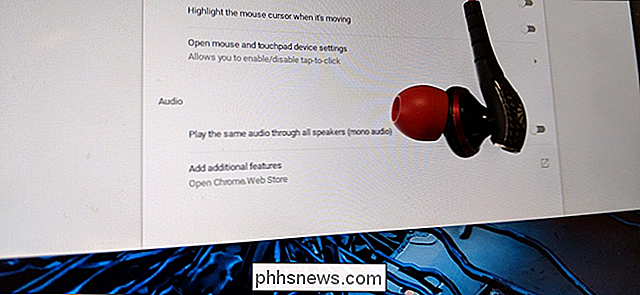
Sådan skifter du din Chromebook til "Mono" (så du kan bære et ørebud)
På de fleste enheder er lyd adskilt mellem de to højttalere - dette kaldes "stereo". Hvis du har svært ved at høre i et øre eller lytter i et miljø, der ikke er egnet til at tilstoppe begge ører med lyd, kan du nemt skifte din Chromebook til "mono" -tilstand, så den samme lyd kommer fra begge højttalere.