Sådan skjuler du NVIDIAs GeForce Experience I-Game Overlay-ikoner og Alt + Z-meddelelse
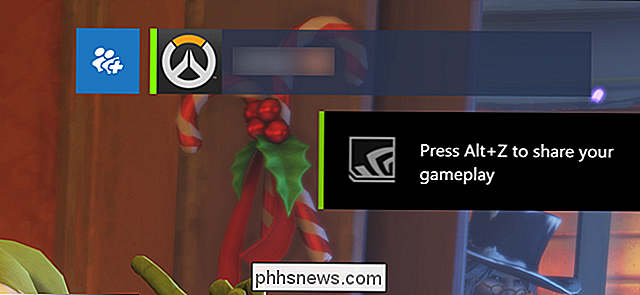
Den nyeste version af NVIDIAs GeForce Experience-software bringer et nyt "Share" overlay i spillet, der erstatter det gamle "ShadowPlay" -funktionen. Installer GeForce Experience 3.0, log ind, og du vil se en "Tryk på Alt + Z for at dele din gameplay" popup og ikoner nederst til højre på skærmen, hver gang du starter et spil.
Hvad er ikonerne og Meddelelse til
RELATED: Sådan indstiller du dine computerspil 'grafikindstillinger uden indsats
Disse ikoner vises på skærmen, når NVIDIA Share-funktionen optager dit spil. Som standard optager du din gameplay for funktionen "Instant Replay".
NVIDIAs "Instant Replay" -funktion gemmer automatisk de sidste fem minutter af din gameplay til en buffer. Du kan øge eller mindske antallet af minutter, det sparer, hvis du vil. Når du spiller et spil og noget cool sker, kan du åbne overlayet, klikke på "Instant Replay" og klikke "Save" for at gemme det til en fil på din computer. Hvis du ikke fortæller GeForce Experience for at gemme din gameplay, bliver der aldrig gemt noget på din harddisk, og den midlertidige buffer fjernes.
Det betyder med andre ord, at det fungerer som den automatiske gameplayoptagelsesfunktion på PlayStation 4 og Xbox One-konsoller.
Dette er ikke den eneste måde at optage gameplay på. Du kan deaktivere Instant Replay og derefter åbne overlayet for at bruge funktionen "Optag" kun, når du manuelt optager noget. Selvom du deaktiverer meddelelsen og ikonerne, kan du stadig trykke på Alt + Z for at se og bruge Deloverlejringen til enhver tid.
Sådan skjuler Alt + Z-meddelelsen
For at skjule "Tryk på Alt + Z til del din gameplay "-meddelelses popup og forhindre det i at vises hver gang du starter et spil, skal du bruge deloverlejringen.
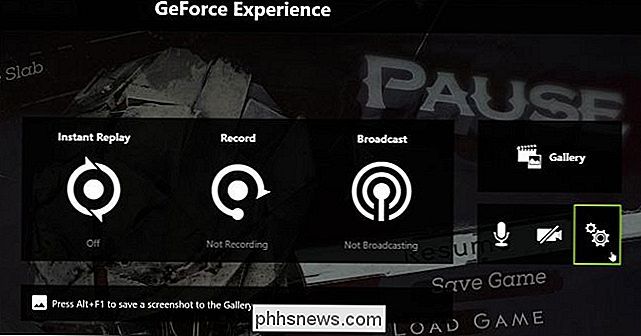
Tryk på Alt + Z for at åbne deloverlejringen. Dette virker selv, når du ikke er i et spil. Overlejringen vises på dit Windows-skrivebord. Klik på det gearformede ikon "Preferences" på højre side af overlejret.
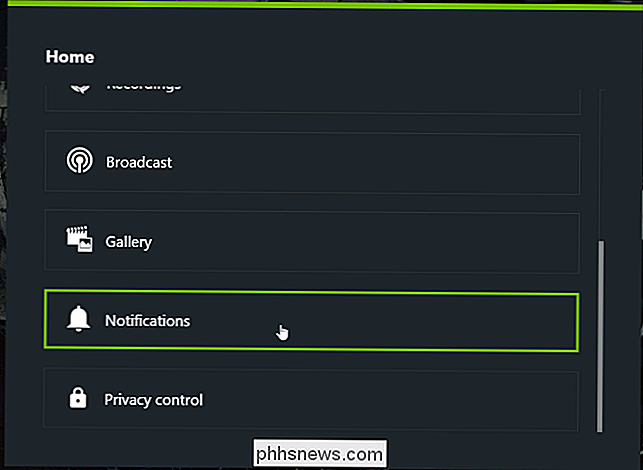
Rul ned til sektionen "Notifikationer" og klik på det.
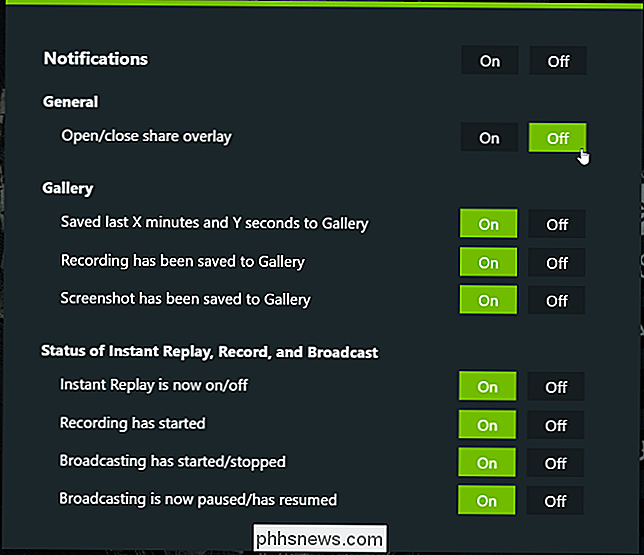
Indstil "Åbn / luk del overlejring" -meddelelsen til "Fra". Du kan derefter lukke overlejringen ved at klikke på "x" øverst på skærmen. Meddelelsen vises ikke, når du starter et spil i fremtiden.
Sådan skjuler du overlejringsikonerne
Hvis du ikke vil se ikonerne, har du nogle muligheder. Du kan enten deaktivere Instant Replay fuldstændigt eller lade Instant Replay være aktiveret og skjule overlay-ikonerne.
Valg One: Deaktiver Instant Replay
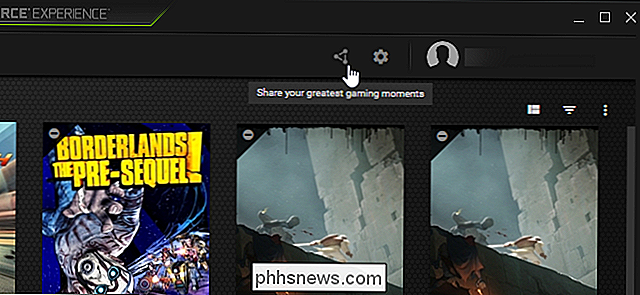
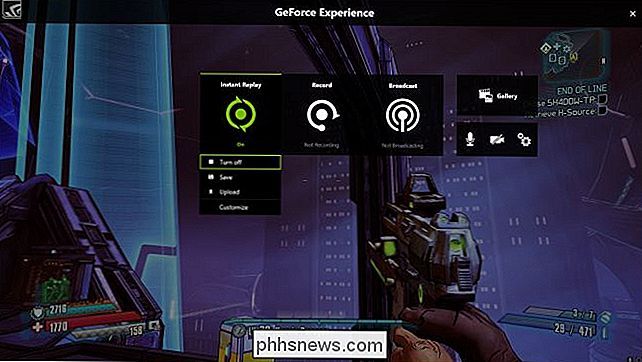
Du skal kontrollere disse ikoner fra "Del" overlejringen. For at starte det skal du trykke på Alt + Z. Du kan også åbne GeForce Experience-programmet og klikke på "Del" -ikonet til venstre for dit navn.
Funktionen "Instant Replay" er den eneste gameplay-optagefunktion, der er aktiveret som standard. Hvis du ikke vil bruge Instant Replay, kan du deaktivere den. Dette vil også medføre, at ikonerne forsvinder.
Hvis du vil deaktivere Instant Replay, skal du klikke på ikonet "Instant Replay" i overlejringen og vælge "Sluk".
Hvis du har aktiveret andre GeForce Experience-optagelsesfunktioner, Det kan være nødvendigt at deaktivere dem herfra, før ikonerne forsvinder.
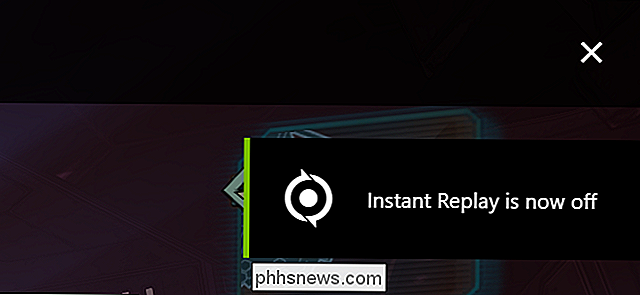
Du får vist en meddelelse om "Direkte genopspilning er nu ude" i øverste højre hjørne af skærmen. Ikonerne forsvinder straks, hvis du kontrollerer denne indstilling fra et spil.
GeForce Experience vil huske denne ændring, så du behøver ikke at gøre denne ændring igen for hvert enkelt spil. Instant Replay bliver deaktiveret hele systemet, indtil du genaktiverer det.
Tryk på Alt + Z for at lukke overlejringen og genoptag afspilningen, uden at ikonerne kommer i vejen.
Mulighed to: Deaktiver Status Overlay, Forlad Instant Replay aktiveret
Hvis du vil bruge Instant Replay eller en anden optagefunktion uden disse ikoner på skærmen, kan du.
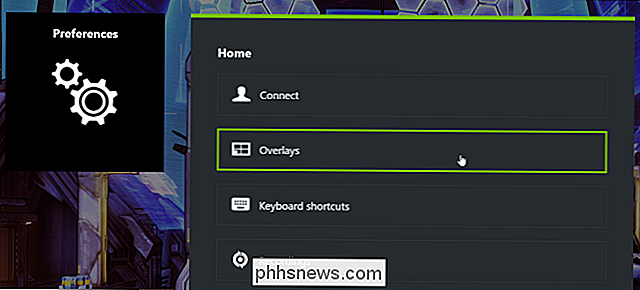
Åbn overlejringen med Alt + Z og klik derefter på den gearformede " Indstillinger "ikonet til højre på skærmen. Vælg "Overlays" i den menu, der vises.
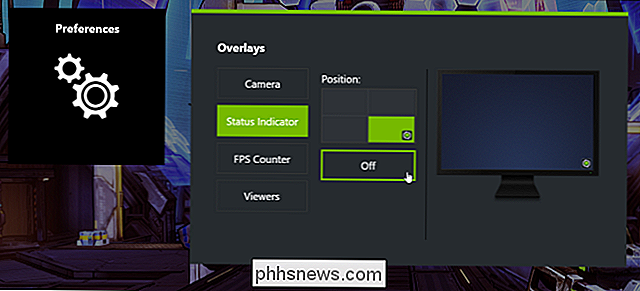
Vælg "Overlay over statusindikator" og klik på "Fra". Ikonerne nederst til højre på skærmen forsvinder straks, selvom du har Instant Replay eller en anden GeForce Experience-optagelsesfunktion aktiveret.
Du kan nu spille spil uden de altid ikoner på skærmen.

7 ÅRsager Koblingsskæring kan ikke virke for dig
Snoreskærings-kabel eller satellit-tv og se ting online i stedet-er fantastisk. Det er også ikke for alle. Kabel-TV er dyrt, hvorfor millioner vælger at stoppe med at betale for det hver måned og tilmelde sig forskellige online streaming-tjenester i stedet. Folk sparer ofte penge på at gøre dette, og for de fleste tech savvy mennesker anbefaler vi det stærkt.
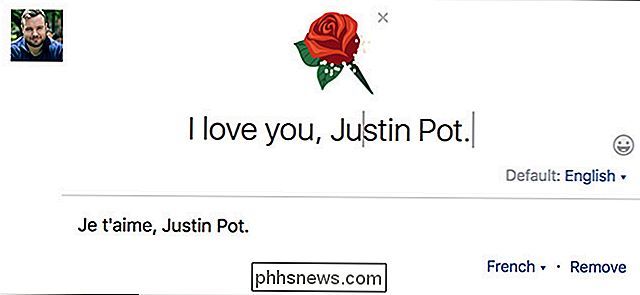
Sådan postes til Facebook i flere sprog
Facebook er et virkelig internationalt websted. Hundredvis af millioner af deres brugere taler ikke engelsk som førstesprog. Du kan endda være Facebook-venner med nogle af dem. For at gøre det lettere for internationale venner at kommunikere, har Facebook tilføjet funktioner, der gør ting som automatisk oversættelse af indlæg på et andet sprog.