Sådan deaktiveres eller konfigureres sporing af lokalisering i Windows 10
Windows 10 indeholder en hel masse nye privatlivsindstillinger, alle er vigtige i deres egen ret, men måske ikke så meget som placeringsindstillingerne . Hvis du er privatlivsbevidst, vil du helt sikkert gerne undersøge dem yderligere.
Som helhed er Windows 10's privatlivsindstillinger, i hvert fald i den nyeste bygning, meget mere omfattende og omfattende end dets Windows 8.1-modstykke.
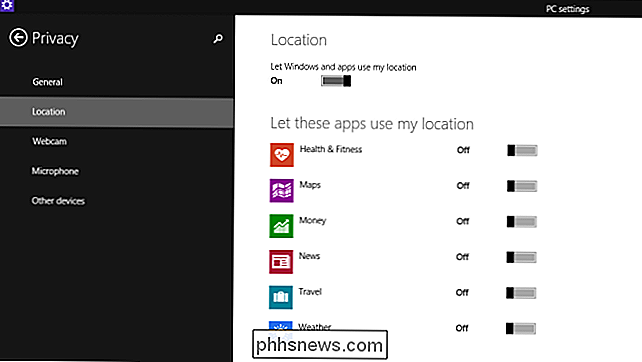
Windows 8.1s privatlivsindstillinger er ret mangler. Der er nogle grundlæggende ting her, men intet som vi burde forvente at finde på et moderne operativsystem.
Et af de vigtigste aspekter ved et sæt af privatlivets fred vil være placeringselementerne, fordi de vil binde dig og din enhed til et sted, afslørende hvor du er og hvor du har været. Heldigvis indeholder Windows 10 et bedre sæt placeringsorienterede privatlivsindstillinger, som vi vil diskutere mere detaljeret i dag.
Deaktivering af placering globalt eller individuelt
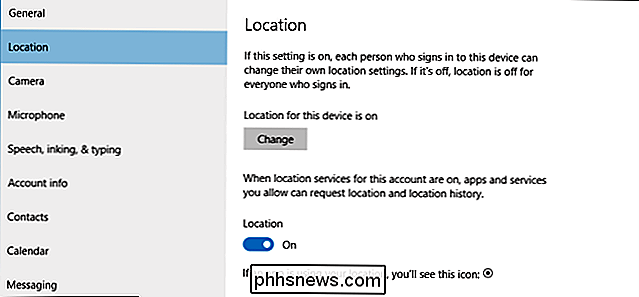
Den første og vigtigste forskel mellem Windows 8.1 og Windows 10 er at I sidstnævnte kan du nu deaktivere placering enten globalt, så den er deaktiveret for alle brugerkonti på den pågældende enhed eller individuelt, hvilket betyder, at hver bruger kan angive deres egne placeringsindstillinger.
Åbn først indstillingerne i Windows 10 og klik på Privacy gruppen. Hvis du vil slukke for placering kun for den pågældende konto, kan du klikke på knappen under "Placering" til "Fra".
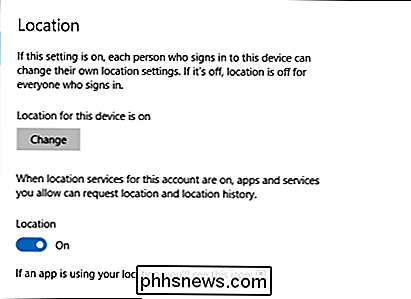
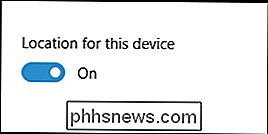
Hvis du vil slukke for placeringen for hele enheden, vil du dog klikke på knappen "Skift" som så åbner et nyt vindue, så du kan slukke for "Placering for denne enhed".
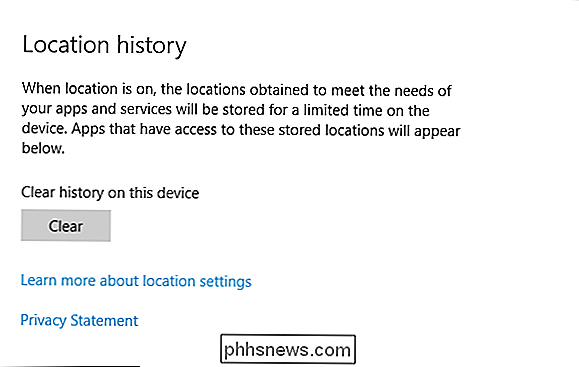
Hvis du beslutter dig for at forlade placeringen, er der yderligere muligheder, du skal tjekke ud. Først og fremmest er der din "Placeringshistorie". Historikken er lagret i en "begrænset periode" for behovet for visse apps og tjenester, der er afhængige af det.
For at rydde historikken på din enhed skal du blot klikke på den relevante knap.
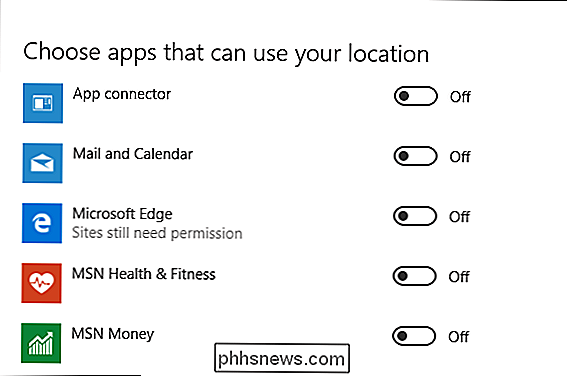
Under den klare historik er apperne der faktisk afstemmer din placering, når du bruger dem. Dette er ikke anderledes end i Windows 8.1, og du skal bare gå igennem og klikke på "Fra" eller "Til" nogen apps, du vil godkende eller give (henholdsvis) tilladelse til at få adgang til din placering.
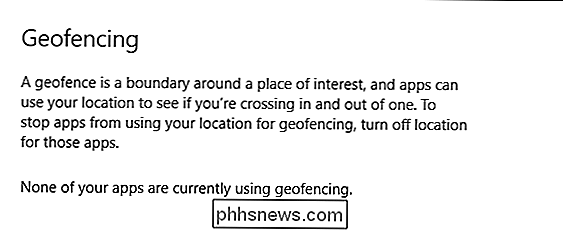
Endelig er der en ny "Geofencing" mulighed. Hvis du ikke ved hvad geofencing er, har du held og lykke, fordi vi har en god artikel, der forklarer det.
I Windows 10, hvis du har en app, der bruger din placering til geofencing, vil den dukke op under overskriften. Du kan derefter forhindre apps i at bruge din placering til geofencing ved at slukke dem.
Så det er det til Windows 10's placeringsindstillinger. Microsoft har naturligvis givet det mere tid og tanker end i Windows 8.1.
Det er vigtigt at bemærke og forstå, at disse placeringsindstillinger kun gælder for apps, der vises i listen "Vælg apps, der kan bruge din placering" og andre Apps, hvad enten det er en browser eller et andet desktopprogram, kan stadig være i stand til at identificere din placering ved hjælp af din IP-adresse og andre grundlæggende oplysninger. I disse tilfælde skal du tilpasse hver apps privatlivsindstillinger i overensstemmelse hermed.
Hvis du har spørgsmål eller kommentarer, du gerne vil dele, opfordrer vi dig til at give din feedback i vores diskussionsforum.
Sådan stopper du Windows 7 eller 8 fra at downloade Windows 10 automatisk
Microsoft har ikke ligefrem tilegnet sig teknikker overalt i det seneste, med alle privatlivets bekymringer og andre problemer. Og nu downloader de automatisk alle Windows 10 til din Windows 7 eller 8 PC, uanset om du har bedt om det eller ej. RELATED: 30 måder Din Windows 10 Computer Telefoner Home til Microsoft For at være klar , installerer de ikke automatisk Windows 10, men de downloader hele installationsprogrammet, hvilket er mindst 3 GB, hvilket kræver meget diskplads og også spilder netværksbåndbredden.
Hvordan vandresistansværdier arbejder for gadgets I sidste uge dykker vi dybt ind i nomenklaturen og standarderne omkring test og produktion af vandresistente gadgets . Denne uge er vi tilbage med et lysere overblik, der er perfekt til folk, der søger et bredt overblik over vandresistente gadgets uden så mange tabeller og tekniske specifikationer.