Sådan tilføjes papirkurv til Windows 'File Explorer
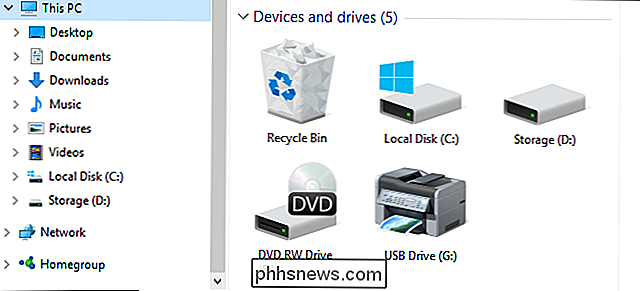
Hvis du er i og ud af papirkurven ofte, kan du måske vide, at der er en måde at tilføje papirkurven på til "Denne pc" visning i File Explorer - og derfra til din Quick Access sektion. Sådan får du det gjort.
Windows 10 giver dig endelig mulighed for at pege i papirkurven på Start-menuen, og vi har tidligere vist dig, hvordan du kan tilføje Kontrolpanel og Papirkurv til navigationsruden Fil Explorer. Problemet er, at metoden ændrer navigationsruden på andre vigtige måder, især at alle elementer på computeren bliver arrangeret som undermapper i et hierarki under skrivebordsmappen. Hvis du kan lide den almindelige navigationsrudevisning, men bare vil tilføje papirkurven i vinduet Filoversigt, kan du gøre det. Det kræver kun en smule mild registrering af registreringsdatabasen.
Tilføj papirkurven til Fil Explorer-vinduet ved at redigere registreringsdatabasen manuelt
For at tilføje papirkurv til sektionen "Denne pc" i File Explorer-eller "Denne computer" sektion af Windows Stifinder, hvis du kører Windows 7, skal du bare tilføje en ny nøgle til Windows-registreringsdatabasen.
Standard advarsel: Registry Editor er et kraftfuldt værktøj og misbruger det, der kan gøre systemet ustabilt eller endda ubrugeligt. Dette er et ret simpelt hack, og så længe du holder dig til instruktionerne, bør du ikke have nogen problemer. Når det er sagt, hvis du aldrig har arbejdet med det før, skal du overveje at læse om, hvordan du bruger registreringseditoren, før du kommer i gang. Og helt sikkert sikkerhedskopiere registreringsdatabasen (og din computer!) Før du foretager ændringer.
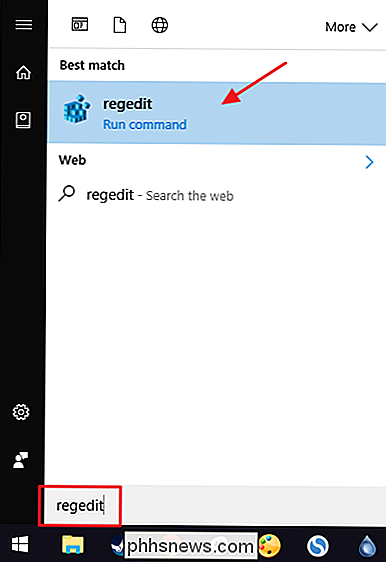
Åbn registreringseditoren ved at trykke på Start og skrive "regedit." Tryk på Enter for at åbne registreringseditoren og give det tilladelse til at foretage ændringer på din pc.
I registreringseditoren skal du bruge den venstre sidebjælke til at navigere til følgende nøgle:
HKEY_LOCAL_MACHINE SOFTWARE Microsoft Windows CurrentVersion Explorer MyComputer NameSpace
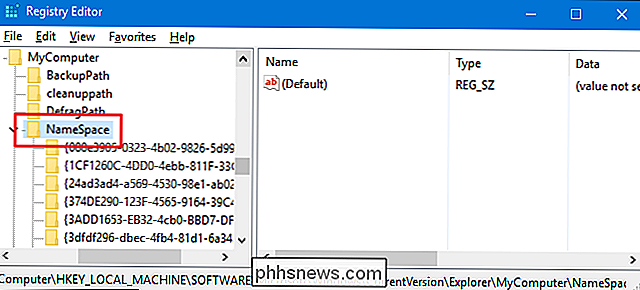
Dernæst skal du oprette en ny nøgle inde iNameSpace-tasten. Højreklik påNameSpace-tasten og vælg Ny> Nøgle. Navngiv den nye nøgle med følgende tekst:
{645FF040-5081-101B-9F08-00AA002F954E}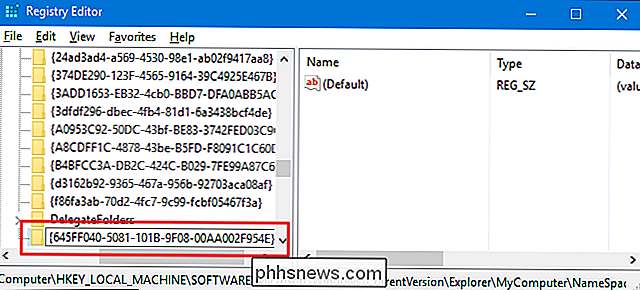
Og du kan nu lukke registreringseditoren. Du behøver ikke at oprette yderligere nøgler eller værdier. Test ændringerne ved at slukke File Explorer og overskriften til "Denne pc." Hvis du allerede havde et File Explorer-vindue åbent, skal du muligvis opdatere det ved at trykke på F5. Du kan også trække den nye papirkurv-genstand til sektionen Hurtig adgang i navigationsruden for at indtaste den der.
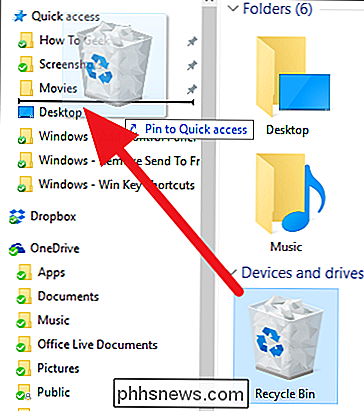
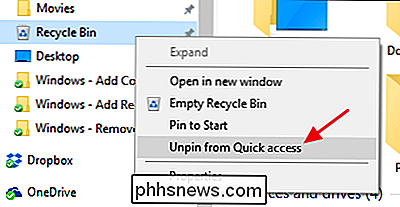
Hvis du nogensinde vil ændre ændringerne, skal du bare gå tilbage til registreringsdatabasen og slette den nye nøgle, du oprettede. Dette vil fjerne Papirkurv fra afsnittet "Denne pc" i File Explorer. Bare bemærk, at hvis du lægger papirkurven på Quick Access-sektionen, vil den forblive der - og være fuldt funktionel - indtil du fjerner den ved at højreklikke og vælge "Unpin from Quick Access."
Download vores One-Click Registry Hacks
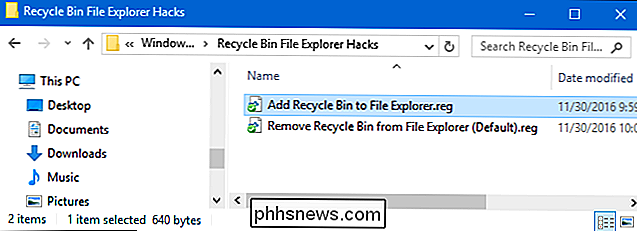
Hvis du ikke har lyst til at dykke ind i registreringsdatabasen selv, har vi lavet nogle få registreringshacker, du kan bruge. "Tilføj papirkurven til File Explorer" hack opretter den nye nøgle, du har brug for. "Fjern papirkurven fra File Explorer (Standard)" hack sletter tasten, genopretter standard. Begge hacks er inkluderet i den følgende ZIP-fil. Dobbeltklik på den, du vil bruge, og klik på vejledningen. Når du har brugt det hack, du vil have, skal du genstarte computeren (eller logge af og tænde igen).
Papirkurv File Explorer Hacks
RELATED: Sådan laver du din egen Windows-registry hackere
Disse hack er virkelig bare den nye nøgle, vi oprettede i det foregående afsnit, eksporteret til en .REG-fil. Og hvis du nyder at snyde med registreringsdatabasen, er det værd at tage sig tid til at lære at lave dine egne registerhacker.
Sådan deaktiveres kameraet på ekko spot
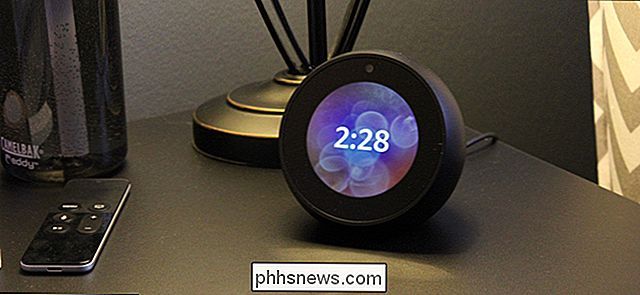
Ekko spot gør det til et fantastisk sengevække med Alexa indbygget, men hvis du er lidt forsigtig med at et kamera peger direkte på din seng, hvordan er det at deaktivere det helt. Der er et par måder at deaktivere kameraet på Echo Spot. Måske er den hurtigste og nemmeste måde ved at trykke på den lydløs knap øverst på enheden mellem de to lydstyrkeknapper.
Sådan får du den enkle, lette YouTube Go App i ethvert land
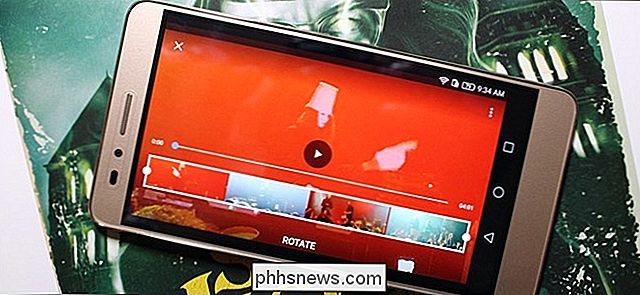
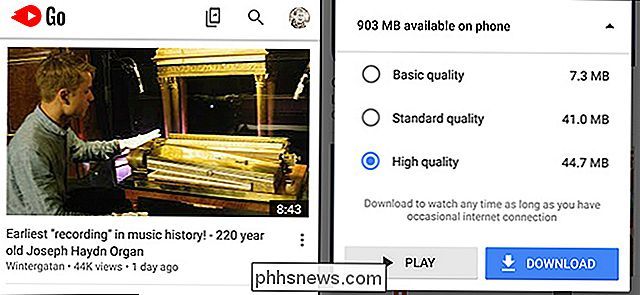
YouTube er fantastisk, men kun hvis du har en sammenhængende dataforbindelse og ubegrænset båndbredde. Det er normen for byboere i rige lande, men ikke for de fleste mennesker på planeten jorden. Derfor tilbyder Google nu YouTube Go, en afkortet version af YouTube Android-appen, som giver dig mulighed for at vælge din egen videokvalitet og endda download videoer for at se senere.