Sådan søger du efter tekst inde i flere PDF-filer på en gang
PDF-dokumenter er nok det mest anvendte sæt af dokumenter i de fleste kontorer i dag på grund af deres evne til at blive låst fra utilsigtede ændringer eller uautoriserede ændringer af brugerne. Men det er meget nemmere at finde noget, du leder efter i et Word-dokument, end det er til et PDF-dokument, fordi Windows Search som standard indekserer hele teksten inde i et Word-dokument, hvilket gør det nemt at søge i alle Word-dokumenter hurtigt.
Teksten i PDF-dokumenter er ikke indekseret af Windows eller af de fleste desktop-søgeprogrammer, så hvis du skal finde en bestemt PDF-doc, skal du manuelt åbne hver enkelt og udføre en søgning. Hvis du simpelthen leder efter noget tekst i en PDF, er det ikke noget problem, men hvis du skal scanne gennem mange PDF-dokumenter i en mappe, kan du bruge avancerede PDF-søgefunktioner i Adobe.
Adobe Reader
Med den avancerede søgning kan du søge i alle PDF-filer i en mappe, og det er underkataloger på samme gang. Som standard, hvis du åbner Adobe Reader og trykker på CTRL + F, får du den normale søgefelt. Det er placeret øverst til højre.
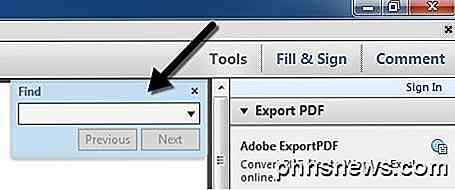
Hvis du vil bruge den avancerede PDF-søgning, kan du vælge Avanceret søgning på Rediger rullemenuen eller trykke på SHIFT + CTRL + F.
Gå videre og skriv den sætning du søger efter i søgefeltet. Vælg derefter Alle PDF-dokumenter I valgmuligheden under Hvor vil du søge overskrift.
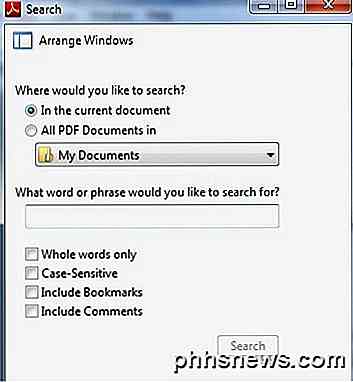
Gennemse mappen, hvor alle dine PDF-dokumenter er gemt, og vælg derefter mulighederne for søgningen. Disse omfatter kun Hele ord, Case-Sensitive, Inkluder bogmærker, og inkludere kommentarer .

Klik på Søg, og alle PDF-filer under den aktuelle mappe vil blive scannet til din periode. Bare klik på hyperlinket i resultaterne for at åbne filen!
Foxit Reader
Hvis du bruger et andet PDF-visningsprogram som Foxit, som jeg stærkt anbefaler, så kan du også søge flere PDF-filer nemt. Når du kører programmet, skal du blot klikke på den lille mappesøgningsikon, der er placeret til venstre for søgefeltet øverst til højre på programskærmen.
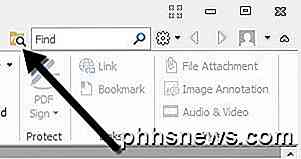
Når du klikker på det ikon, vises en rude i højre side af programvinduet, og du kan søge i alle PDF-filer, der findes i en bestemt mappe.
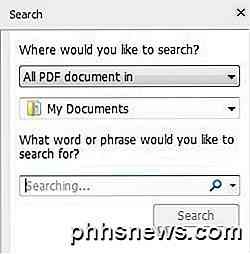
Ligesom Adobe har du også et par søgefunktioner i Foxit, herunder kun Hele Ord, Case-Sensitive, Inkluder Bogmærker, Inkluder Kommentarer og Inkluder Form Data.
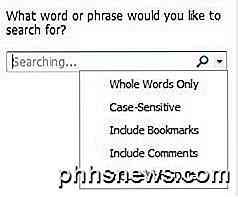 Jeg kan virkelig godt lide, at Foxit også lader dig søge formulardata. Når du udfylder nogle sindssygt lange INS-skemaer år tilbage, var det også en livredder, der kunne søge inden for formularfelterne, så det er et plus for Foxit.

Sådan registreres der for at stemme online
Selvom evnen til faktisk at stemme online er stadig en drøm, tilbyder de fleste stater i USA i det mindste i det mindste muligheden for at registrere online. Her er en state-by-state opdeling af hvor (og hvordan) for at få det gjort. Hvordan Online Voter Registration Works Traditionelt kræver registrering til stemme, at du udfylder en papirregistreringsformular, som du får fra valgembedsmænd (eller internettet).
Sådan ændrer du regnearkfaner i Excel
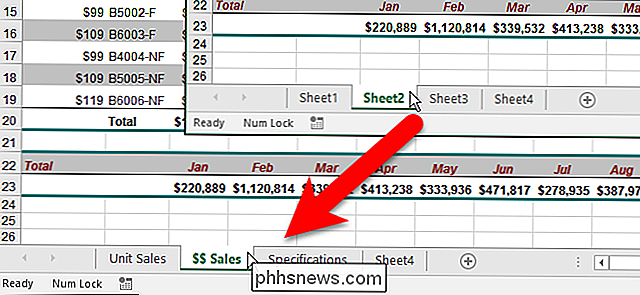
Som standard er regnearkfaner i Excel givet generiske navne, f.eks. Sheet1, Sheet2 osv. Hvis du har mange regneark i din projektmappe, kan det være vanskeligt at finde bestemte ark. Du kan dog tildele et navn til hver fane i din projektmappe, så du nemt kan finde den ønskede fane. Det er ganske enkelt, og vi viser dig hvordan.