Sådan bruger du din iPhone's kamera som en forstørrelse i iOS 10
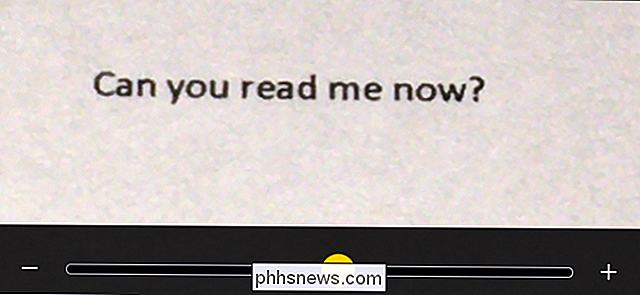
Hvis du nogensinde har fundet dig selv, og du ønsker at have et forstørrelsesglas med dig, kan iOS 10 nu fungere som en fremragende udskiftning. Den nye forstørrelsesglas - ikke forveksles med tekststørrelsen og zoomfunktionerne, der gør din skærmtekst større - bruger telefonens kamera og lommelygte for at sikre, at du altid kan læse kvitteringen eller grave den splinter ud.
Sådan Aktivér forstørrelsesglasset
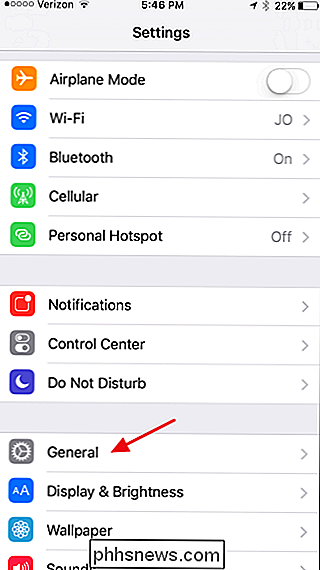
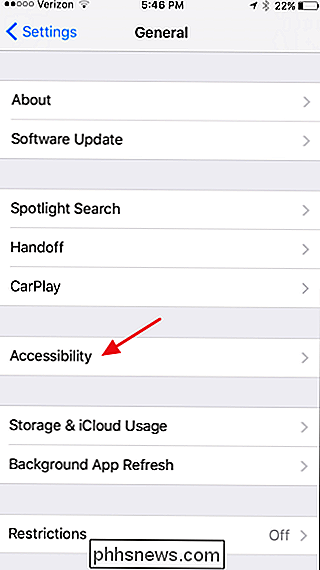
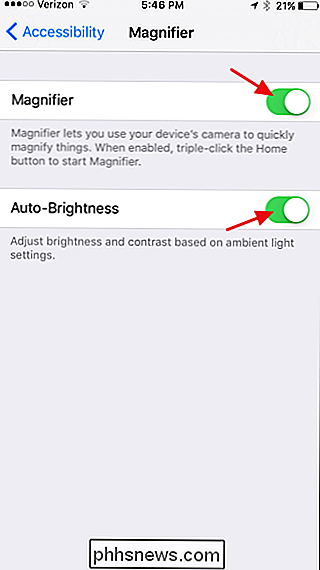
Før du bruger forstørrelsesglasset, skal du aktivere det. Tryk på "Generelt" på skærmen Generelle indstillinger. Tryk på "Tilgængelighed".
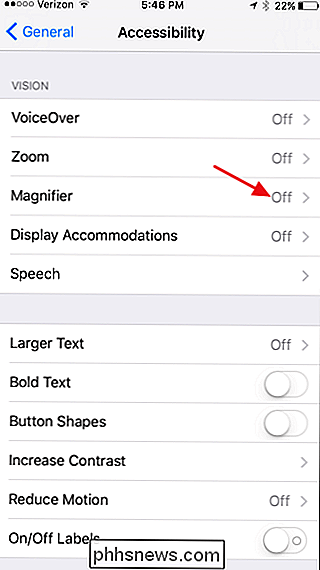
På skærmbilledet Tilgængelighed skal du trykke på indstillingen "Forstørrelsesindstilling".
Tænd for "Forstørrelsesindstillingen". Og hvis du vil have, at iOS automatisk skal indstille standard lysstyrke og kontrast, når du åbner forstørrelsesglasset, skal du gå videre og tænde for indstillingen "Automatisk lysstyrke". Du kan altid justere dem selv, når du bruger forstørrelsesglas, uanset om "Automatisk lysstyrke" er tændt.
Og nu hvor du har fået forstørreren aktiveret, er det på tide at sætte det i brug. at bruge forstørrelsen
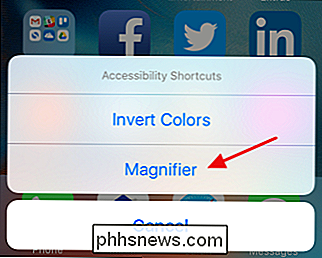
For at starte forstørreren, tredobbelt-klik på din startknap. Hvis Magnifier er den eneste tilgængelighedsindstilling, du har brugt til at bruge triple-klik, åbnes Magnifier med det samme. Hvis du har mere end en indstilling tildelt til brug med triple-klik, vil du se en pop op-menu med dine muligheder. Tryk bare på "Forstørrelsesglas."
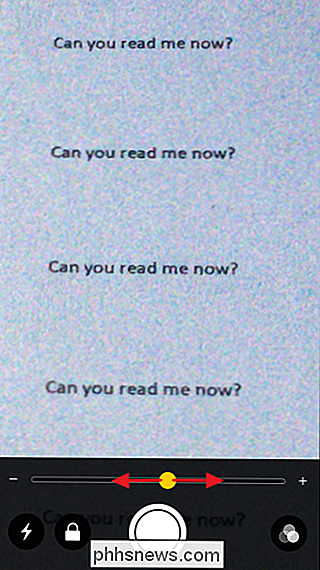
Forstørrelsen åbner til sin laveste zoom, hvilket stort set ikke er nogen zoom. Nedenfor til venstre kan du se standard zoom på en 4-punkts type. Gør dog glideren "Zoom", og alt er afsløret.
RELATED:
Sådan ændres iOS 10's lygteintensitet
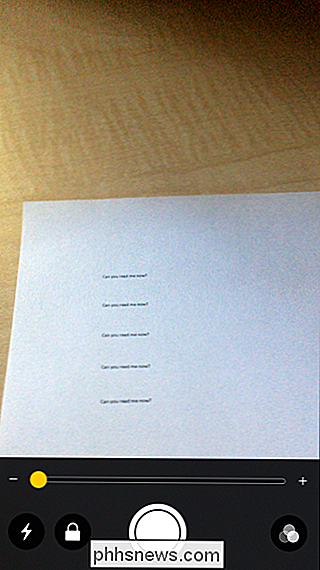
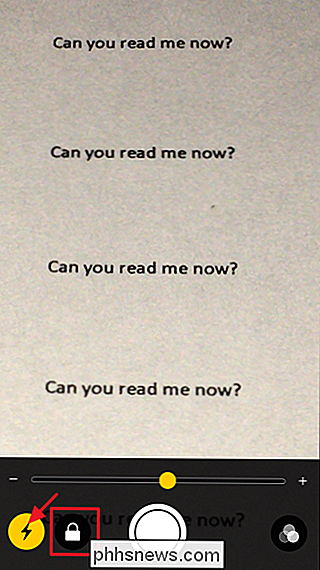
Hvis du er i et mørkt rum, siger du, at du prøver at læse en kvittering i en svagt oplyst restaurant - du kan tænde din lommelygte for at belyse ting ved at trykke på "lommelygte" -knappen med lynbolten. Og rolig, det bruger en lavere indstilling end den blændende standard, der bruges af den normale lommelygte (som forresten kan du nu ændre). Hvis du har problemer med fokuset, der går ind og ud ved højere zoomniveauer, skal du trykke på "Lås" -knappen for at låse fokuset og stabilisere tingene lidt. Måske er et af de bedste funktioner i forstørreren evnen til at fryser rammen og så kig på den uden at holde din hånd på plads over hvad du kigger på. Tryk på den store "Fryse ramme" -knap i bunden af midten.
RELATERET:
Sådan tager du et skærmbillede på næsten enhver enhed
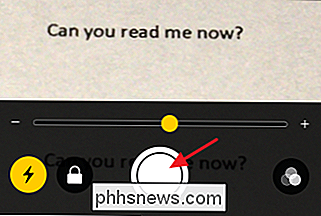
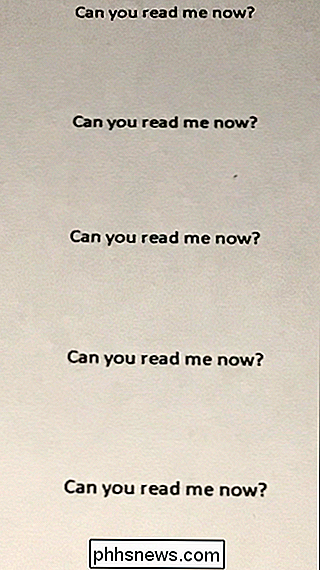
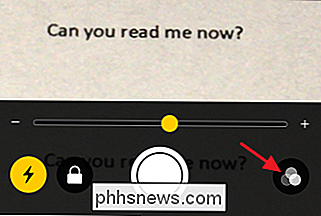
Uanset hvad du så på, fanges og vises fuld skærm. Du kan flytte skærmen rundt ved at trække den og justere zoomniveauet, du ønsker. Når du vil vende tilbage til forstørrelsen, skal du bare trykke på skærmen. Bemærk, at dette ikke rent faktisk gemmer et billede af, hvad du ser på, men du kan altid tage et skærmbillede af dit optagne billede ved samtidig at trykke på dine Home og Power knapper. Tilbage på hovedforstørrelsesskærmen , du har også et sæt filtre, du kan spille med, der kan gøre det, du ser lidt mere synligt ud. Tryk bare på knappen "Filtre".
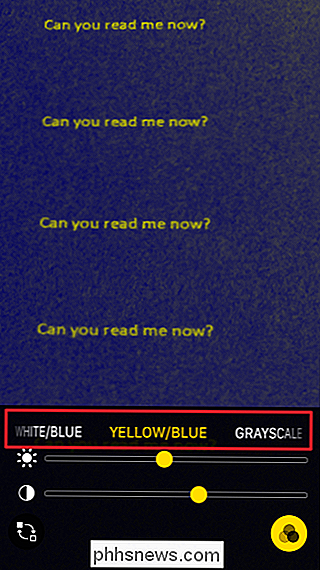
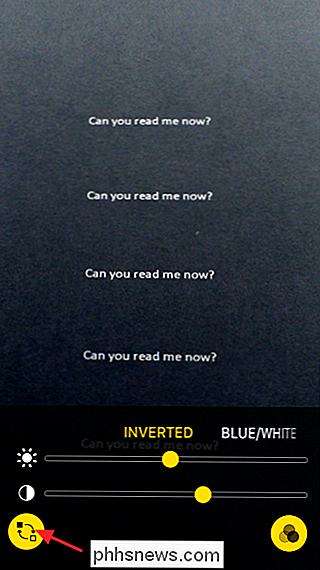
På toppen af kontrollerne kan du glide til venstre og højre for at vælge forskellige farvefiltre som "Gul / Blå", "Gråskala", "Rød / Sort" og mere. Du kan også trykke på knappen "Invert Filters" for at omdanne farverne på det uanset filter, du har anvendt eller bare invertere de normale farver, hvis du ikke har anvendt noget filter. Du kan også bruge denne skærm til at ændre lysstyrke og kontrastniveauer.
Filteret du vælger vil forblive påført, indtil du slukker det ved at deaktivere Invert Filters-knappen og skubbe filterindstillingen tilbage til ingen. Dette betyder, at når du har indstillet et filter, kan du vende tilbage til hovedforstørrelsesskærmen ved at trykke på knappen "Filtre" igen. Der kan du justere zoomniveauer eller tage en fryseramme, mens dit filter stadig anvendes.
Alt i alt er Magnifier en ret praktisk tilføjelse til alle, selvom du ikke har svært ved at læse fine print.
Sådan starter du en Linux Live USB-drev på din Mac
Tror du, at du bare kan tilslutte et standard Linux-live USB-drev til din Mac og starte fra det? Tænk igen. Du skal gå ud af din måde for at oprette et levende Linux USB-drev, der starter på en Mac. Dette kan være ret hovedpine, men vi har fundet et grafisk værktøj, der gør det nemt. Du kan hurtigt starte Ubuntu, Linux Mint, Kali Linux og andre almindelige Linux-distributioner på din Mac.
Har du brug for at bekymre dig om opdatering af dine stationære programmer?
Der var en tid, hvor vi måtte bekymre os om manuelt opdatering af stationære applikationer. Adobe Flash og Reader var fulde af sikkerhedshuller og opdaterede sig ikke for eksempel - men disse dage er stort set bag os. Windows-skrivebordet er den eneste store softwareplatform, der ikke automatisk opdaterer applikationer, hvilket tvinger hver udvikler at kode deres egen updater.