Sådan genbruges eller flyttes et bogmærke i Microsoft Word
Bogmærker i Word giver dig mulighed for at tildele navne til tekst og markere positioner i dine filer, så du lettere kan navigere i lange dokumenter. Tænk på bogmærker i Word som bogmærker, du lægger i bøger for at markere dit sted.
RELATERET: Naviger lange dokumenter i Word ved hjælp af bogmærker
Ligesom i en ægte bog kan Word flytte et bogmærke til et andet placering i dokumentet. Flytning af et eksisterende bogmærke i Word kan også betragtes som genbrug af det bogmærke.
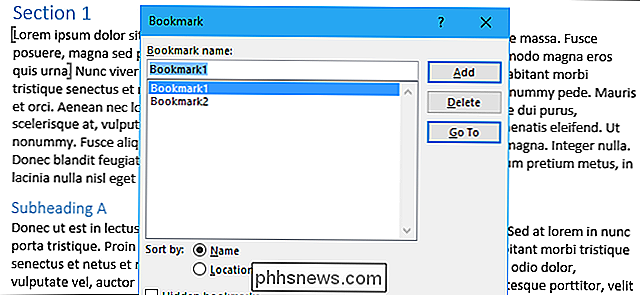
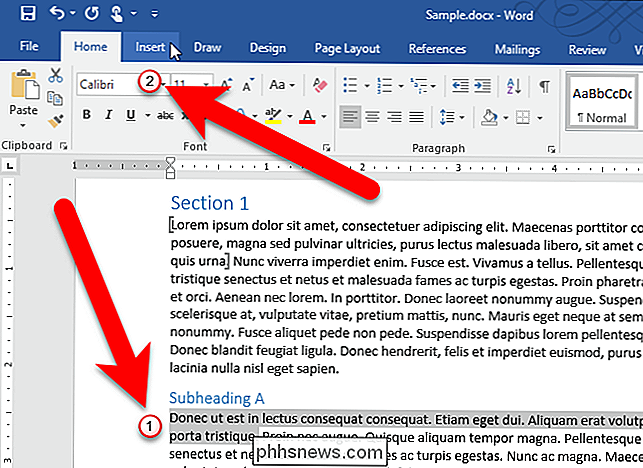
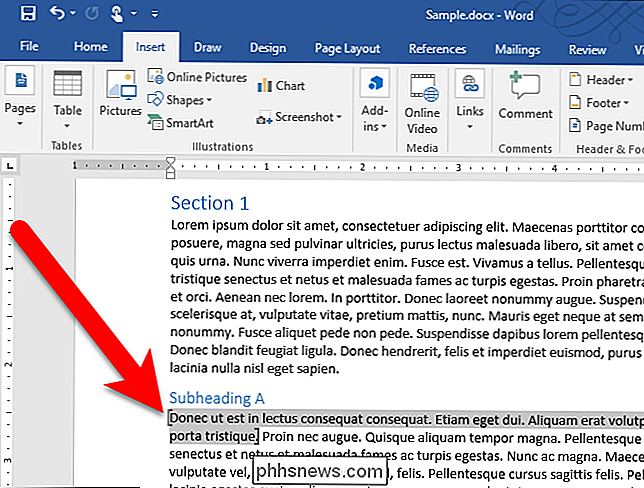
I vores eksempel har vi et bogmærke defineret for teksten vist i parentes på billedet nedenfor. Vi ønsker at genbruge det bogmærke navn og flytte det til et andet sted. Så vælger vi teksten, hvor vi vil flytte det bogmærke til og klikker på fanen "Indsæt".
BEMÆRK: Du kan også oprette et bogmærke uden at vælge tekst. Placer blot markøren, hvor du vil lægge bogmærket.
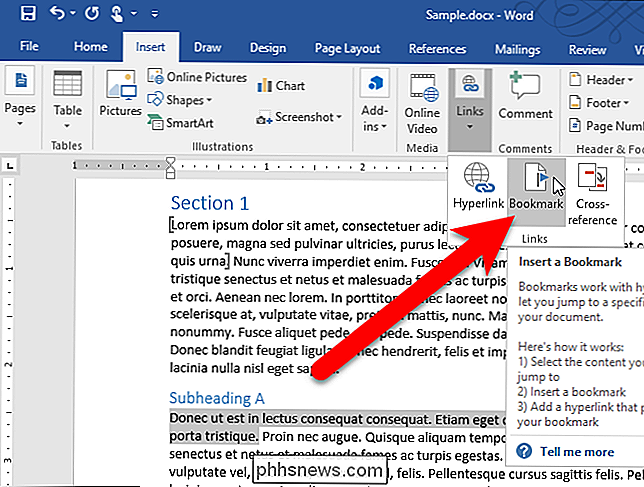
Klik på knappen "Links" i afsnittet Links på fanen Indsæt, og klik derefter på "Bogmærke".
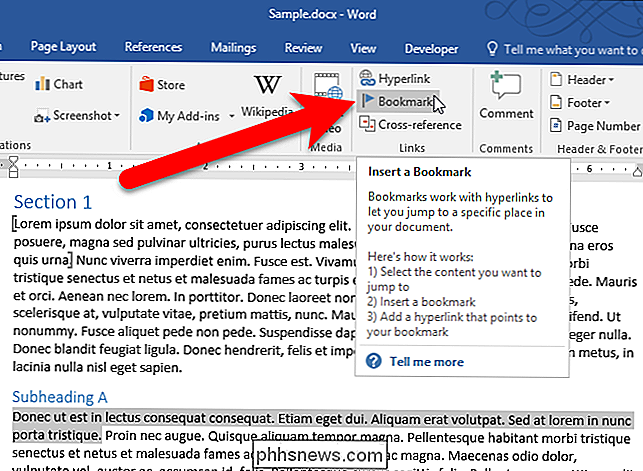
BEMÆRK: Hvis dit Word-vindue er bredt nok, Du kan klikke direkte på "Bogmærke" i afsnittet Links.
Vælg bogmærkenavnet, du vil flytte, eller genbrug, og klik på "Tilføj".
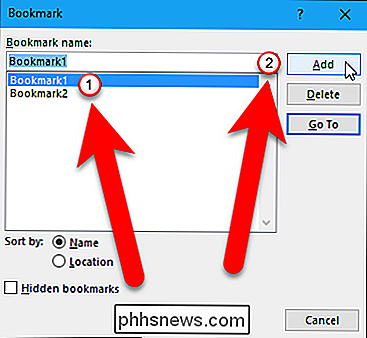
Bogmærket flyttes til den nylige valgt tekst eller ny position i dokumentet. Bogmærkenavnet er genbrugt på et andet sted i dokumentet.
RELATED: Sådan omdøber du et bogmærke i Microsoft Word Brug en gratis tilføjelse
Klik på "Tilføj" for at genbruge eller flytte et bogmærke kan være vildledende. Du tilføjer ikke et nyt bogmærke. Word genkender det eksisterende bogmærke navn og omdefinerer det for at pege på den nyvalgte tekst eller nye position i dokumentet.
Du kan også omdøbe bogmærker, når du har oprettet dem ved hjælp af et gratis tilføjelsesprogram.
Få tidlige adgang til nye funktioner på Galaxy S7 med "Galaxy Labs"
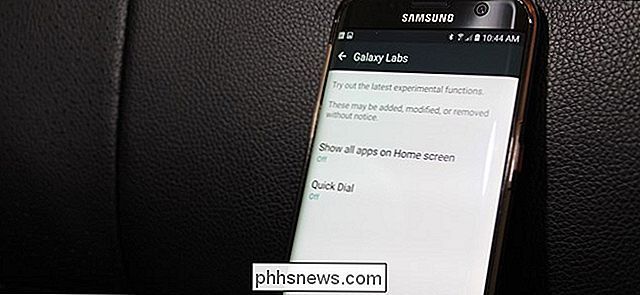
At prøve nye ting er altid sjovt, især når det kommer til tech. At få hænder og øjne på nye funktioner, før de bliver vedligehold, er endnu mere spændende. Ikke kun det, men det hjælper også softwarebyggere med at måle interesse for nye funktioner, før de gør dem permanente. Samsung får dette, så på de internationale versioner af Galaxy S7 og S7 Edge, inkluderede den en ny funktion kaldet "Galaxy Labs.
Sådan laver du YouTube-videoer løbende
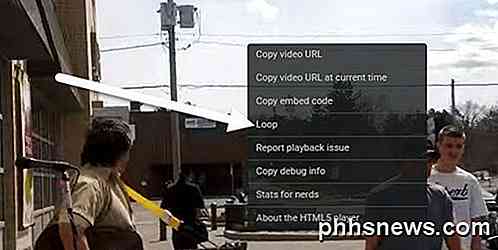
Har du nogensinde brug for at køre en YouTube-video igen og igen? Måske spiller du en musikvideo på din bærbare computer, som er forbundet til nogle højttalere, og du har brug for den samme sang til gentagelse igen og igen? Eller måske vil du bare se det samme klip af noget latterligt sker igen og igen !?Uans