Sådan installeres Plex på dit Apple TV
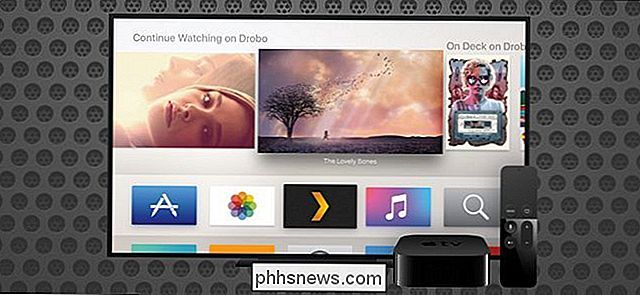
Selvom Apple måske kan placere Apple TV som centrum for dit streaming videounivers, ved vi, at der ikke er noget sted som hjemme, når det kommer til indhold af høj kvalitet . Lad os se på, hvordan du får adgang til dit store udvalg af medie server-servere med Plex.
Uanset om vi taler Apple TV, Chromecast eller Roku-bokse, er det store i disse dage streaming streaming-indhold. Selvom det er godt og godt - vi elsker Netflix og Hulu lige så meget som den næste ledningsskærer - der er stadig noget at sige til brug af lokale medier. TV-shows, film og musik, der er gemt på dit lokale netværk, sætter mindre krav til din internetforbindelse, som regel giver højere kvalitet, og de fungerer selv når internettet er ude.
Så for læsere med en stor samling af medier, de har rippet fra disk eller DVR'ed til at gemme lokalt på deres pc (eller en dedikeret medieserver), er det bare fornuftigt at tage det helt kompatible Apple TV og knytte det til deres lokale samling. Heldigvis gør det latterligt let takket være Plex. Plex er et værktøj til fri medieorganisation og serverplatform, der gør det enkelt at dele dine film, tv-shows, musik og fotosamlinger på tværs af enheder, herunder Apple TV. Bemærk: Denne vejledning er den officielle Plex-applikation for Apples tvOS, som begrænser det til 4. generation Apple TV og derover. Hvis du har en 2. eller 3. generation Apple TV og ikke har noget imod at hoppe gennem mere end et par hoops, er du måske interesseret i PlexConnect (en ikke-jailbreak-nødvendig måde at forbinde dine ældre Apple TV-enheder til din Plex Media Server) .
Hvad du skal bruge
RELATED:
Sådan opstilles du Plex (og se dine film på en hvilken som helst enhed) For at følge med i dag skal du bruge et par ting. Først og fremmest har du brug for et Apple TV, en gratis kopi af Plex til tvOS (vi downloader det under opsætningsfasen), og selvfølgelig en Plex media server til at oprette forbindelse til.
Denne Plex mediaserver kan være din egen, eller det kan være en ven, der har delt deres Plex media server med dig. Vi har allerede beskrevet processen med at installere og oprette Plex Media Server her, så hvis du ikke har gjort det endnu, skal du gøre det nu. Kom så tilbage her, hvor vi viser dig hvordan du installerer Plex-klientens app på dit Apple TV.
Sådan installeres Plex på dit Apple TV
Det brugervenlige aspekt af hele Plex-oplevelsen skinner virkelig gennem under installationsfasen. Ikke kun er Apple TV Plex app poleret, men Plex-teamet har gjort processen med at forbinde appen til dit Plex-system helt smertefrit.
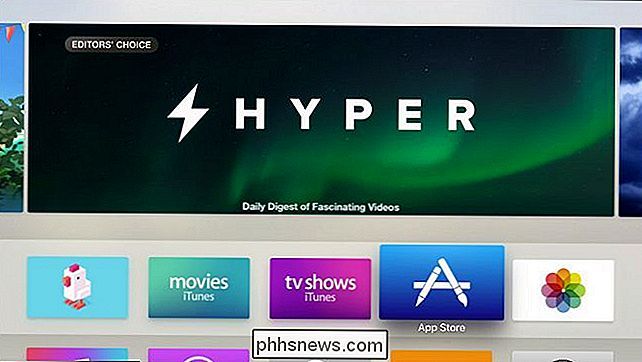
For at starte, skal du slukke dit Apple TV og hovedet til App Store ved at vælge Hovedskærmen, som vist nedenfor.
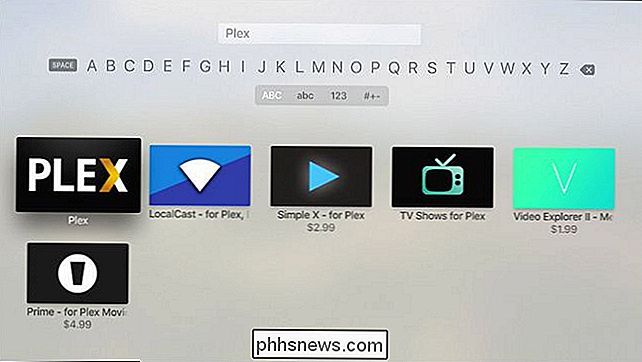
Vælg søgemuligheder i App Store-applikationen og søg efter "Plex". Sørg for at vælge almindelig gammel "Plex" og ikke nogen af de lignende lydapplikationer som "Simple X - for Plex".
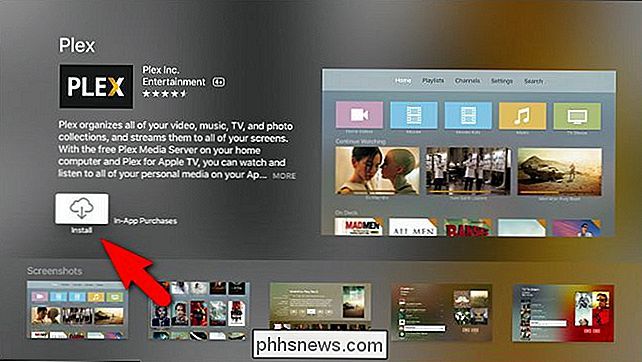
I det detaljerede billede skal du vælge "Install" -knappen nedenfor.
Når først installationen er fuldført "Install" knappen vender til "Åbn". Klik på det igen for at starte Plex-applikationen.
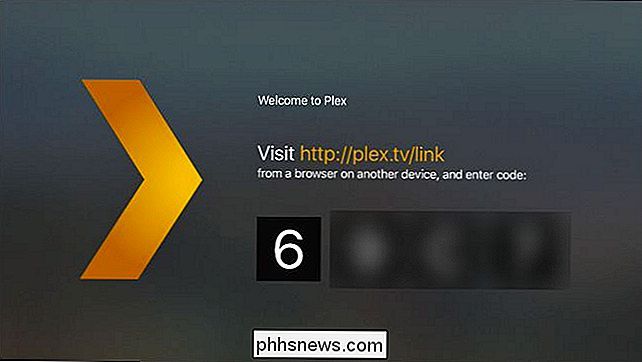
Efter Plex-skærmbilledet bliver du bedt om at logge ind på din Plex-konto. App'en giver dig en sikkerhedskode, som sådan:
Tag den alfanumeriske kode med fire tegn og besøg Plex.tv/link og indtast koden for at linke Apple TV Plex-appen til din Plex-konto. Du modtager næsten samtidige bekræftelser på både hjemmesiden og Apple TV-appen, takker dig for at bruge Plex.
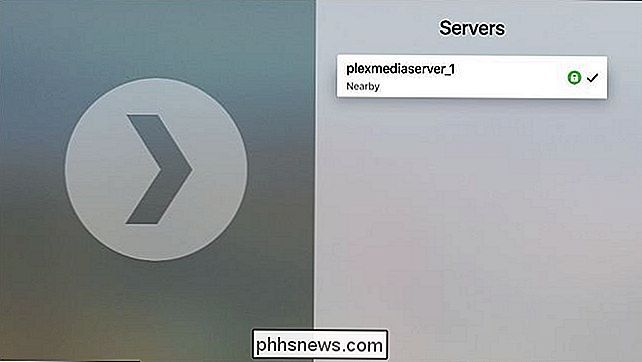
Efter bekræftelsesskærmen vil du se alle Plex media-serverne, der er knyttet til din konto. I skærmbilledet nedenfor kan du se vores en meget klogt navngivne medieserver "plexmediaserver_1". Vælg serveren for at få adgang til mediet på den.
Vælg den server, du ønsker at oprette forbindelse til.
Sådan spiller du dine film, shows og musik i Plex
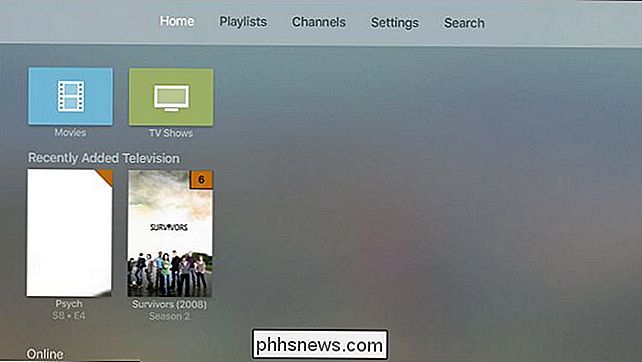
I skærmbilledet nedenfor kan du se hovedvisningen skærm til Apple TV Plex app. Du kan vælge mellem dine film, tv-udsendelser, musik og fotosamlinger (selvom vores testserver kun huser film og tv-shows, således det begrænsede udvalg). Derudover kan du trække op til alle spillelister, du har lavet, samt gennemse Plex-kanaler (som er som en app-within-an-app, der giver adgang til streamingkilder som PBS, BBC osv.).
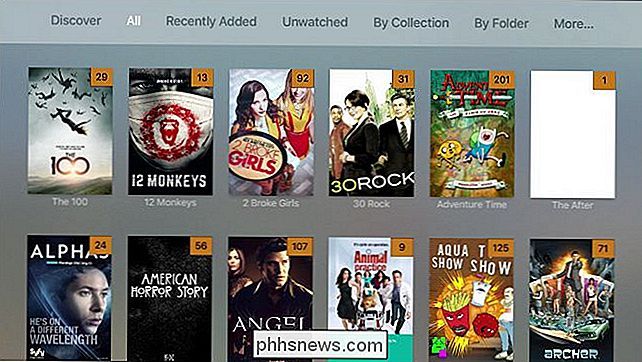
Lad os vælge "TV-shows" for at vise afspilningsvalg og kontrol på skærmen. Her kan vi nemt vælge et show takket være menupunkterne som "Nyligt tilføjet" såvel som lokalmedia dækningskunst.
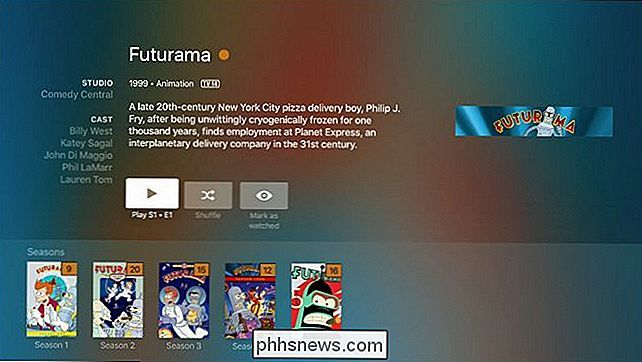
Da vi nyder frugterne af teknologi og den magiske at leve i fremtiden, vi bruger
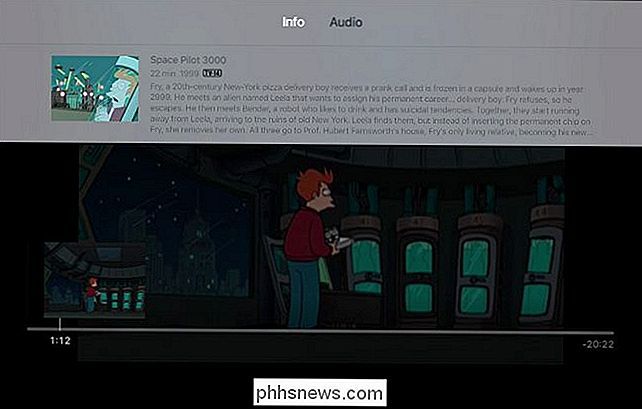
Futurama som vores demo show. Her kan du se, at der er et fuldt overblik over showet med showoplysninger, tilgængelige sæsoner, og du kan nemt starte ved den sidst sete episode eller blande episoderne til en tilfældig afspilningsliste. Når mediet er indlæst, kan du bruge Apple Remote til at standse, afspille, justere lydstyrken eller springe frem og tilbage under afspilning ved at skubbe til venstre og højre på touchpad. Derudover kan du endda læse detaljerede meta-oplysninger ved at skrue ned på fjernbetjeningen, som vist nedenfor.
Vi vil beskrive Apple TV Plex-appkontrolerne som "bare nok". De dækker stort set alt, hvad du vil have, når du sidder ned til binge, se dit yndlingsprogram, og de bevarer det simpelt varemærke, der gør Plex sådan en elsket mediecenterplatform.
Med et par meget lette minutter med opsætningen kan du gå fra et lille bibliotek på dit Apple TV til at nyde alle medier, dit hjemmenetværk kan tjene op, alt takket være den gratis og nemme at bruge Plex app til Apple TV.
RELATERET: Advarsel: Dine browserudvidelser er Spionere på dig Hvis du bruger og elsker webbrowserudvidelser, er det godt. Denne artikel er ikke for dig - det er for de mennesker, der ikke bruger dem, og er mere tilbøjelige til at skade deres computer ved at tillade dem. Jeg har for nylig hjulpet en familie med deres computerproblem og så de havde en browser udvidelse Jeg genkendte ikke.
Sådan fremskynder du en Windows-mappe, der laster meget langsomt
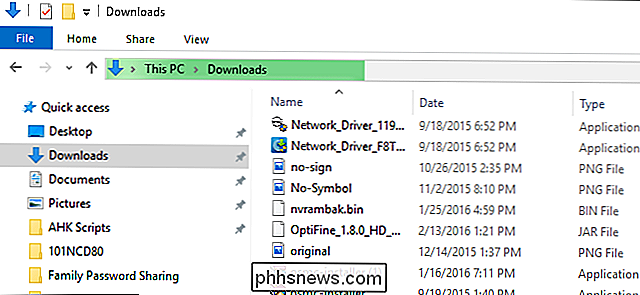
Der er et nysgerrigt fænomen, mange af jer har sandsynligvis stødt på: selv med en hurtig computer er der nogle mapper, Windows læser med foruroligende langsomhed. Heldigvis er rettelsen enkel, og resultaterne er øjeblikkelige. Hvorfor dine mapper lægges så langsomt Der er en langvarig Windows Explorer-funktion, der går helt tilbage til Windows Vista, hvor du kan fortælle Windows Explorer, hvilken form for indhold er i bestemte mapper for at optimere, hvordan indholdet vises.