Sådan kopieres TWRP Android-sikkerhedskopier til din pc for sikker opbevaring
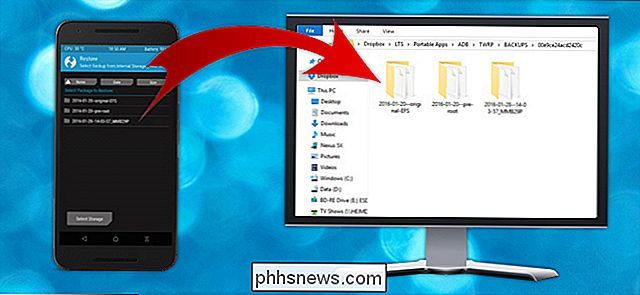
TWRP-sikkerhedskopier kan gemme dit bacon, hvis du ødelægger din Android-enhed. Men hvis du er løbet tør for plads på din telefon, eller hvis du skal slette dens opbevaring, kan du kopiere disse sikkerhedskopier til din pc med en enkel ADB-kommando.
Sådan kopieres TWRP-sikkerhedskopier til din pc
RELATERET: Sådan installeres og bruges ADB, Android Debug Bridge Utility
Mange Android hacking kræver at tørre din telefon, og at tørre din telefon betyder at miste disse sikkerhedskopier, som du skal gemme, hvis noget går galt. Så hvis du forventer at tørre din telefon (eller bare vil have en anden kopi af disse sikkerhedskopier til sikker opbevaring), skal du først kopiere dem til din pc.
Det er desværre ikke så nemt at forbinde din telefon og trækker TWRP-mappen til din pc. I mange tilfælde kan du ikke engang se nogen af sikkerhedskopierne i den TWRP-mappe på din pc, selvom du kan se dem på din telefon. Så du skal bruge ADB-kommandolinjeværktøjet til at kopiere filerne.
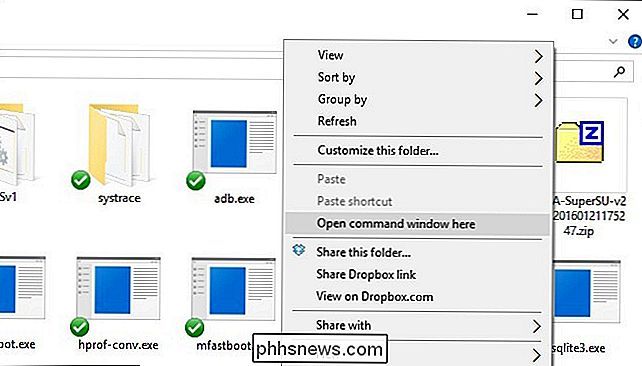
Først skal du sikre dig, at du har den nyeste version af ADB installeret ved hjælp af disse instruktioner. Hvis du gør det, skal du gå til din ADB-mappe på din pc og Shift + Højreklik på et tomt rum i vinduet. Vælg "Åbn et kommandoprompt her".
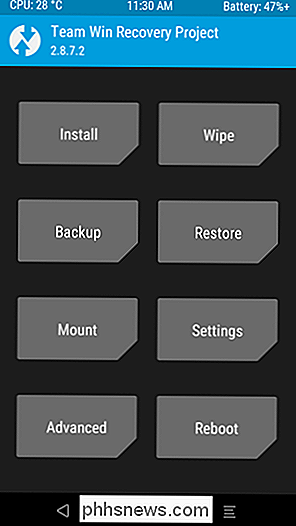
Dernæst skal du starte din telefon i TWRPs gendannelsesmiljø. Dette indebærer normalt at holde en bestemt kombination af volumen og strømknapper ned. Google-instruktioner til din enhed, hvis du ikke er sikker. Hvis alt går godt, skal du se den velkendte TWRP startskærm.
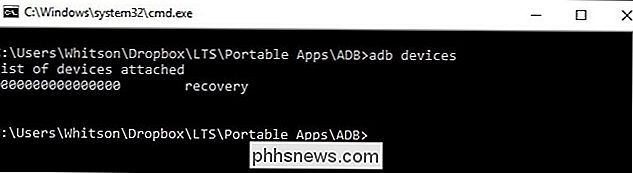
Slut din telefon til din pc med et USB-kabel. I kommandoprompten skal du køre følgende kommando for at sikre, at din enhed er tilsluttet og genkendt af ADB:
adb-enheder
Du skal se serienummeret på din enhed pop op, hvilket angiver, at det er tilsluttet og genkendt.
Kør nu denne kommando for at kopiere din TWRP-mappe til din computer:
adb pull / sdcard / TWRP TWRP
Dette vil "trække" din TWRP-mappe i din ADB-mappe på din pc. Dette vil tage et stykke tid, så vær tålmodig og vent, indtil du ser kommandoprompten igen.
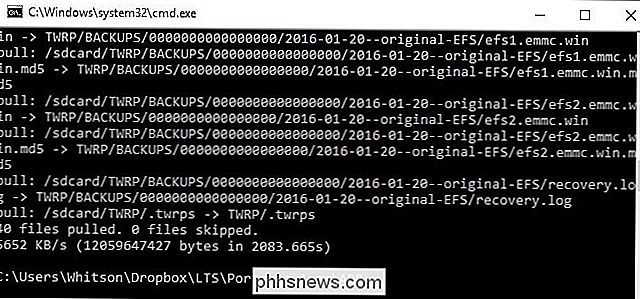
Når det er gjort, kan du lukke kommandopromptvinduet, afbryde din enhed og genstarte til Android. Du bør nu føle dig sikker på at tørre din telefon, fordi alle dine TWRP-sikkerhedskopier er gemt sikkert på din computer.
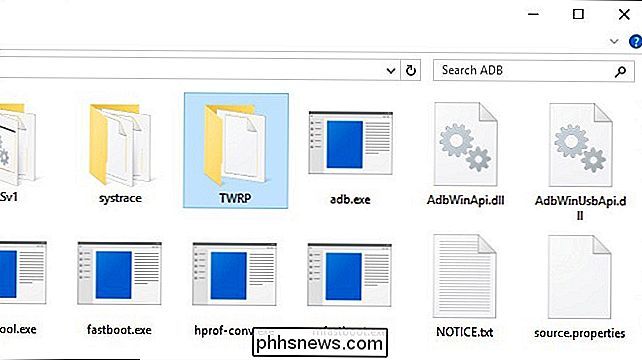
Sådan kopieres TWRP-sikkerhedskopier Tilbage til din telefon
Så lad os sige, at du tørrer din telefon, sletter alle dine sikkerhedskopier og du vil gendanne fra en af sikkerhedskopierne på din pc. Det er meget enkelt: Du bruger bare kommandoenadb pushtil at udføre den modsatte overførsel.
Start igen i TWRPs genoprettelsesmiljø på din telefon og tilslut det til din pc med et USB-kabel. På din pc skal du gå til din ADB-mappe og Shift + Højre Klik på et tomt rum i vinduet for at "Åbn et kommandoprompt her".
Kør i kommandoprompten:
adb skub TWRP / sdcard / TWRP
Dette kopierer TWRP-mappen i din ADB-mappe - de sikkerhedskopier, vi kopierede i første del af denne vejledning til din telefon. Igen vil det tage et stykke tid, så giv det tid og vent på, at kommandoprompten vises igen, inden du fortsætter.
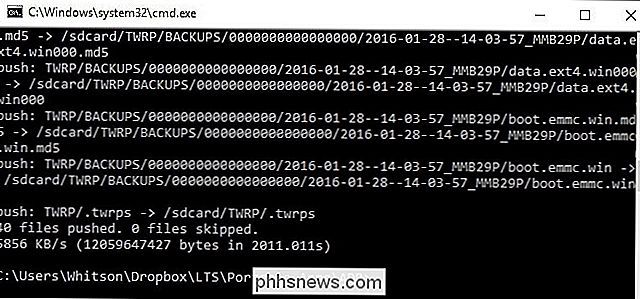
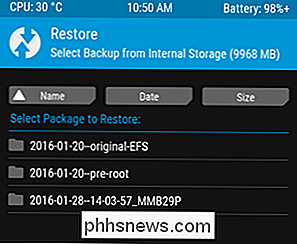
Når det er færdigt, skal du trykke på Gendan-knappen på TWRPs startskærm. Du bør se, at dine sikkerhedskopier er vendt tilbage til din telefon, og du kan gendanne dem normalt.
BEMÆRK: Hvis din telefon er krypteret med en pinkode eller en adgangskode, kan du muligvis have et problem med at låse din telefon op efter genoprettelsen. Se vores guide til, hvordan du løser dette problem, hvis du gør det.
Kopiering af TWRP-sikkerhedskopier til din pc er simpel, men det er en gave, hvis du nogensinde har brug for at tørre din telefon. Plus det gør aldrig ondt at få dine backup på få steder, hvis noget går galt.
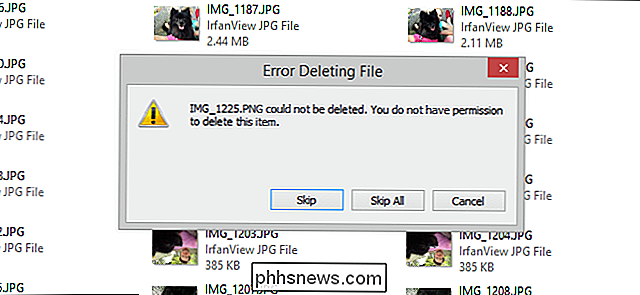
Hvorfor kan jeg ikke slette fotos fra min iPhone igen?
Efter mange år at kunne administrere dine fotos ved at forbinde din iOS-enhed til din computer, inkluderes iCloud Photo Library i iOS 8.3 ændrede ting. Post iOS 8.3, du kan ikke længere slette billeder fra din enhed som du plejede at have, hvis du har iCloud Photo Library aktiveret. Læs videre, som vi viser dig, hvordan du kommer tilbage til at styre dine filer, som du vil.
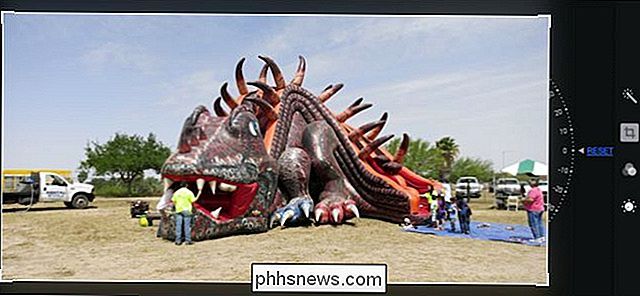
Sådan beskæres og redigeres billeder på iPhone eller iPad
Det er virkelig nemt at redigere fotos på din iPhone eller iPad. Photos-appen på iOS pakker mange funktioner ind i den, herunder evnen til at beskære, justere farven, foretage justeringer med et enkelt tryk og meget mere. I denne artikel viser vi, hvordan du får adgang til Fotos-appens redigeringsværktøjer ved hjælp af en iPhone.