Hej iPhone-brugere, Apple Maps er godt nu
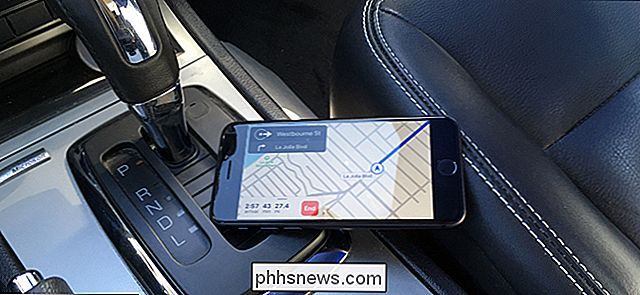
Jeg er lige tilbage fra en road trip omkring Southern California. I løbet af seks dage ramte jeg San Diego, Joshua Tree, Los Angeles og derefter San Diego igen. Det drejede sig om tyve timers kørsel i alt, alt fra store åbne motorveje, smalle canyonveje og kaoset, der er LA-trafik. Hele tiden stolede jeg på Apple Maps for at få mig, hvor jeg skulle være ... og det var fantastisk.
Eller måske skal jeg ikke sige utrolig. Apple Maps fik en dårlig rap, da den blev udgivet i 2012. Det var berettiget på det tidspunkt, men det var for over fem år siden. Selvfølgelig var det første år eller to stenarter, men det har været langt siden da.
RELATERET: De nye Apple Maps vs Google Maps: Hvad er det rigtige for dig?
Da vi sammenlignede Apple Kort og Google Maps for nogle år siden var det ret klart, at de to apps allerede var lige jævnt matchede. Google Maps havde en lille kant i, hvor vidt tilgængelige offentlige transitretninger er (og det gør stadig), men ellers var der ikke meget at vælge imellem.
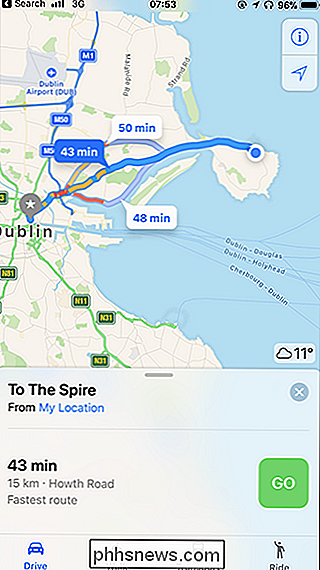
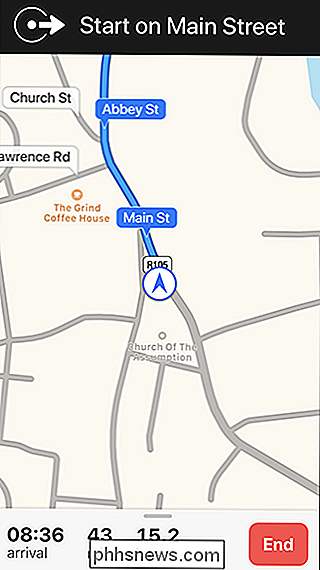
Ting er blevet endnu bedre for Apple Maps siden. Da jeg kørte ned ad motorvejene, ville Siri fortælle mig, hvilken bane jeg skulle være i for at tage min exit. Hun omvendte mig, da der var uventet stor trafik fremad. Hun fortalte mig, om en ulykke var sket, så jeg var klar over, hvorfor der var en bagback. Og vigtigst af alt, Siri forsøgte aldrig at styre mig i en flod. Så lad os tage dette som et givet: Apple Maps er, giver eller tager nogle situationer og for offentlig transit i ikke-større byer, lige så godt som Google Maps . Helvede, i nogle situationer har jeg fundet, at det faktisk er
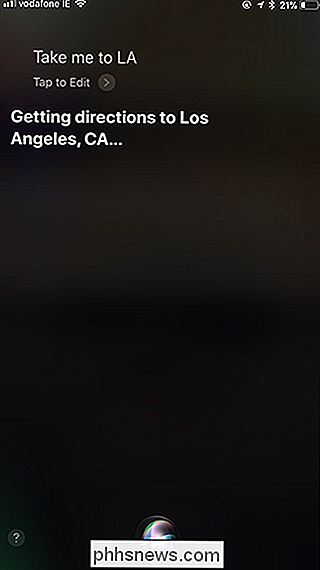
bedre , især når folk har angivet deres virksomheder på den forkerte placering på Google. Det betyder, at hvilken Maps-app du skal bruge, kommer ned på noget andet: Hvor godt integrerer det med din iPhone. Det er her, hvor Apple Maps virkelig skinner. Du kan få retninger bare ved at råbe: "Hey Siri, tag mig til LA". Disse retninger dukker op på låseskærmen, hvilket er virkelig praktisk, når du kører. Apple Maps dæmper også intelligent skærmen; Hvis du befinder dig på en motorvej i de næste 100 miles, viser den ikke vejen hele vejen, medmindre der er noget, der er fremad, værd at vise.
Er disse systemintegrationer en del af Apples murede havestrategi? Yep. Men det spiller ingen rolle.
Du ved, hvornår du køber en iPhone, som du skal spille efter Apples regler. Så længe Apple forbliver tro mod sin Jobsian "min måde eller motorvej" holdning, vil det altid være tilfældet. Google Maps kommer aldrig til at integrere også på en iPhone som den gør på en Android-telefon, og da apps er ellers temmelig lige, er det fornuftigt at bruge den, der fungerer bedst til telefonen: Apple Maps.
Men her er den rigtige ting. Det er ikke et eller andet valg. Jeg har begge apps installeret på min iPhone. Apple Maps er min gå til, men hvis jeg er i en by, hvor den ikke har offentlig transitretning, og jeg er ved at få bussen over byen, bruger jeg Google Maps. Bare fordi du favoriserer en, betyder det ikke, at du ikke kan bruge begge.
Apple Maps er langt fra det offentlige forlegenhed, det var, da det blev lanceret. Nu er det ikke kun en kompetent Maps-app, men det er det bedste for iPhone-brugere.
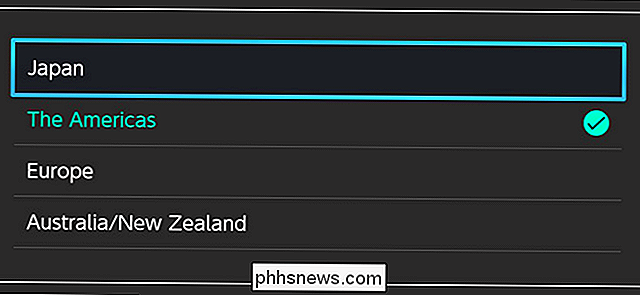
Sådan ændrer du regionen på din Nintendo-switch (og spiller spil fra andre lande)
Med Switch har Nintendo efterladt en lang arv af regionlåsning af sine konsoller. Nu, hvis du køber en konsol i USA, kan du købe patroner fra Japan eller gennemse andre regions eShops til nye spil eller billigere priser. Sådan ændrer du regionen på din Switch. Mens switchen ikke er regionlås, er der stadig nogle forskelle, der muligvis midlertidigt ændrer regionerne mere tiltalende.
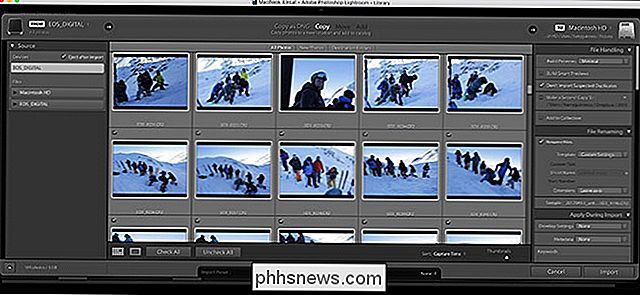
Sådan importeres billeder fra dit kamera til Lightroom
Lightroom er næsten vigtigt for seriøse amatører og professionelle fotografer. Det er et arkivsystem til alle dine fotos, en RAW-udvikler og meget mere. Lightroom er bedst, når det bruges til at styre hvert trin i din efterbehandling-arbejdsgang, herunder det allerførste trin: Importering af fotos til din computer fra dit kamera.